
지메일을 사용하다 보면 광고나 뉴스레터처럼 더 이상 받고 싶지 않은 메일이 계속 쌓일 때가 있습니다. 지메일 스팸 메일은 구독 목록에서 수신거부하거나 특정 발신자를 차단하는 방법으로 정리할 수 있는데요. 실수로 필요한 메일까지 차단했다면 다시 해제할 수도 있습니다. 이번 글에서는 지메일 스팸 메일 차단부터 구독 수신거부와 차단 해제 방법까지 순서대로 알아보겠습니다.
지메일 스팸 메
일 처리 방법 | Gmail 구독 차단 및 수신거부 해제하기
| ▣ 목차 (LIST) ▣ |
1. 지메일 스팸 메일 처리하는 방법 | 차단하는 방법
2. 스팸 메일 차단 해제하는 방법
1. 지메일 스팸 메일 처리하는 방법 | 차단하는 방법
(1) 지메일에서 왼쪽에서 '받은 편지함' 클릭하기
(2) 오른쪽 상단에 주소 표시줄에 '#inbox' 지우기
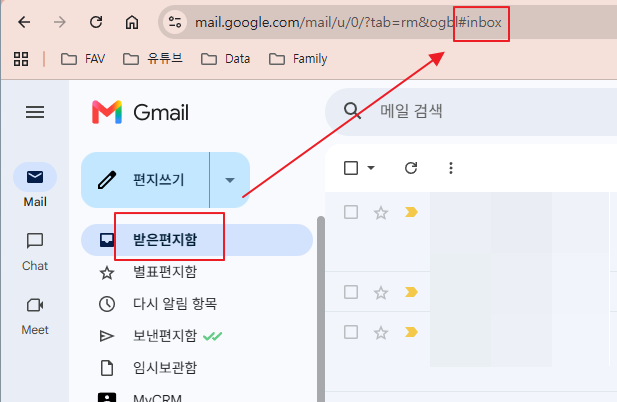
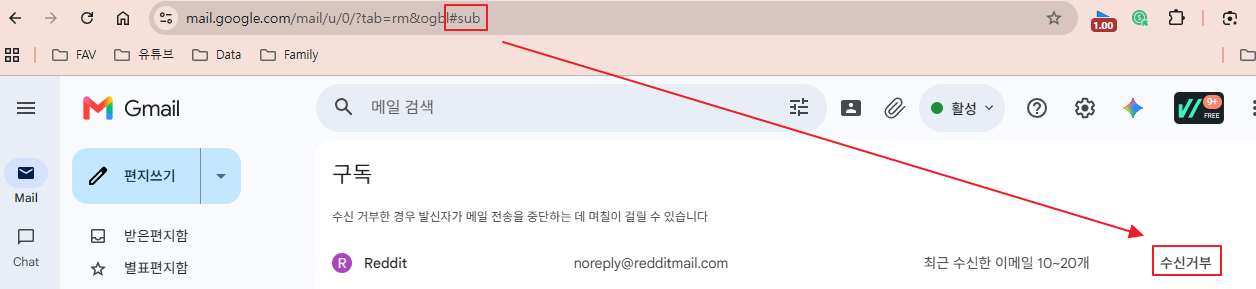
(3) 그 자리에 '#sub' 넣기
변형: '#inbox → #sub'
(4) 구독 목록이 나타납니다. 거기에 '수신 거부' 눌러줍니다.
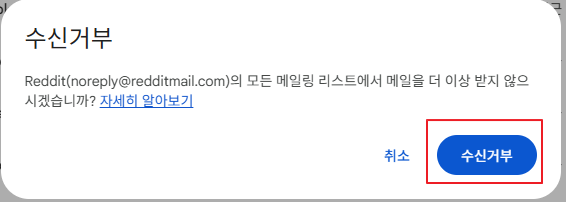
(5) 수신거부 팝업 창이 나오면 '수신거부' 버튼 눌러 주시면 이제 수신거부 됩니다.
2. 스팸 메일 차단 해제하는 방법
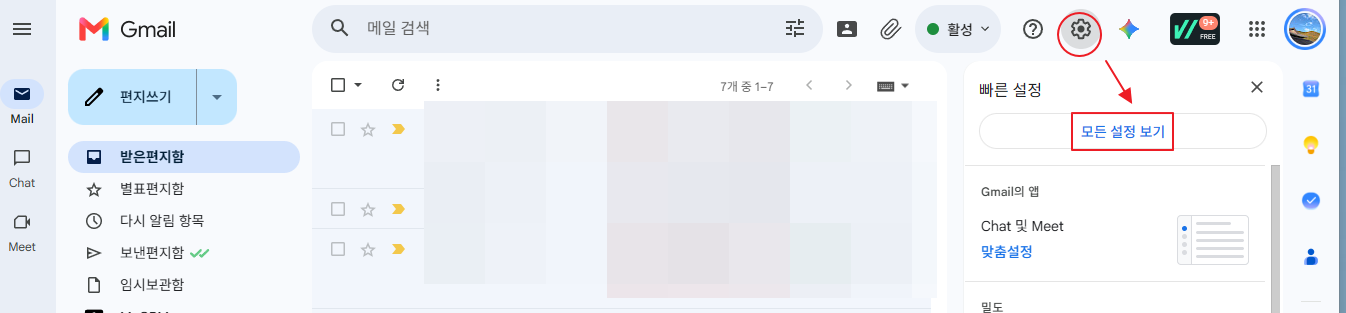
(1) 오른쪽 상단에 톱니 바퀴, 설정 아이콘 누르기
(2) 목록에서 '모든 설정 보기' 누르기
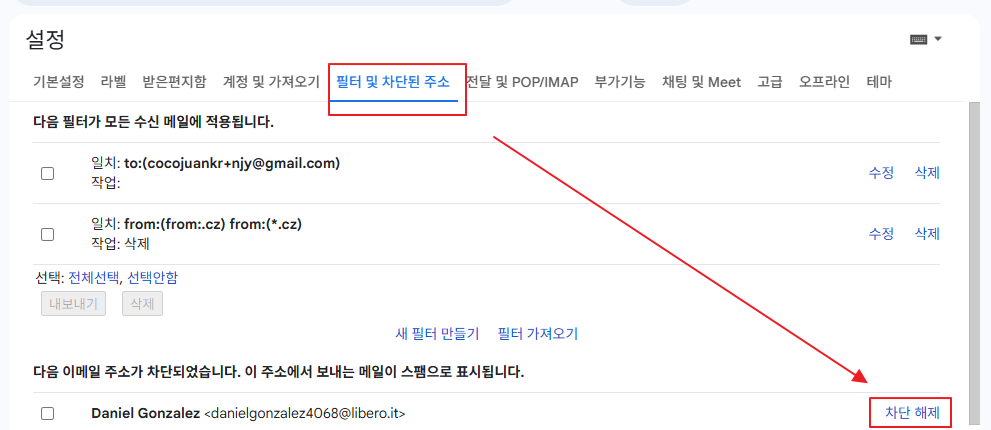
(3) 메뉴탭에서 '필터 및 차단된 주소' 선택하기
(4) '차단 해제' 버튼 누르면 차단된 이메일 다시 정상적으로 옮니다.
지메일 스팸 메일이 계속 들어온다면 무조건 삭제하기보다 메일 유형에 따라 구독 수신거부나 발신자 차단 기능을 활용하는 것이 편리합니다. 특히 반복해서 들어오는 광고나 뉴스레터는 구독 목록을 확인해 수신거부하면 받은편지함을 보다 깔끔하게 관리할 수 있습니다.
필요한 이메일을 실수로 차단했더라도 걱정할 필요는 없습니다. 지메일 설정의 ‘필터 및 차단된 주소’에서 해당 이메일 주소를 찾아 차단 해제하면 됩니다. 지메일 스팸 메일 차단과 해제 방법을 함께 알아두면 불필요한 메일은 줄이고 필요한 메일은 다시 받을 수 있어 받은편지함 관리가 한결 수월해집니다.
필요한 이메일을 실수로 차단했더라도 걱정할 필요는 없습니다. 지메일 설정의 ‘필터 및 차단된 주소’에서 해당 이메일 주소를 찾아 차단 해제하면 됩니다. 지메일 스팸 메일 차단과 해제 방법을 함께 알아두면 불필요한 메일은 줄이고 필요한 메일은 다시 받을 수 있어 받은편지함 관리가 한결 수월해집니다.
👉 구글 제미나이 프로 월 3,400원에 구독하는 방법
| ※ 코코 쥬안(Cocojuan) 티스토리 블로그 |
| ◎ 구글(Google) 관련 정리 Main 페이지 https://cocojuan.tistory.com/455 ◎ 구글(Google) 사용하기 https://cocojuan.tistory.com/550 |


