
캡컷 키프레임으로 이미지를 확대해도 장면이 밋밋해 보일 때가 있습니다. 특히 이미지에는 모션 블러가 바로 적용되지 않아 막히기 쉬운데요. 이 글에서는 이미지를 복합 클립으로 바꾼 뒤 캡컷 모션 블러를 적용해 인트로 장면을 자연스럽게 만드는 방법을 정리합니다.
캡컷 인트로 만드는 법: 키프레임과 모션 블러로 이미지 움직임 살려본 방법

| ▣ 목차 (LIST) ▣ |
1. 이미지를 키프레임과 모션 블루 사용해 동적으로 변경하기
2. 이미지에 키프레임과 모션 블루로 만들어진 영상 확인하기
3. 이미지에 키 프레임 사용하기
4. 복합 클립 만들기 및 이유
5. 모션 블루 효과 사용하기
1. 이미지를 키프레임과 모션 블루 사용해 동적으로 변경하기
이미지만 있으면 영상이 심심할 수 있습니다. 그래서 줌 및 모션 블루를 사용해 기대 이상의 멋진 장면을 연출할 수 있습니다.
다만, 캡컷에서는 이미지에서 모션 블루르 사용할 수 없습니다.
그래서 오늘 소개하는 방법으로 이 문제를 해결할 수 있습니다.
2. 이미지에 키프레임과 모션 블루로 만들어진 영상 확인하기

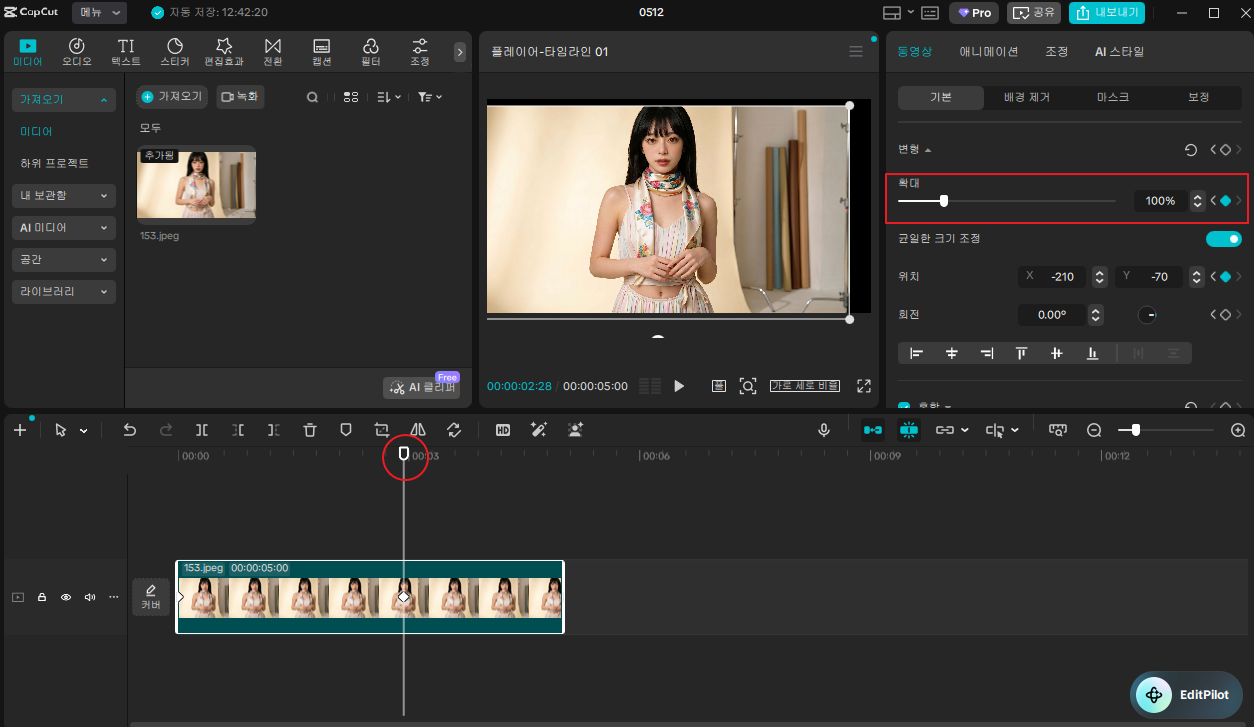
3. 이미지에 키 프레임 사용하기
(1) 타임라인에서 확대를 원하는 부분을 바를 움직이기
(2) 오른쪽 도구에서 "동영상 > 기본 > 확대'를 선택하기
(3) 변형 옆에 다이아몬드 아이콘 클릭하기

(4) 타임라인에서 수정할 곳으로 바를 움직이기
(5) 확대할 크기 정하기
4. 복합 클립 만들기 및 이유
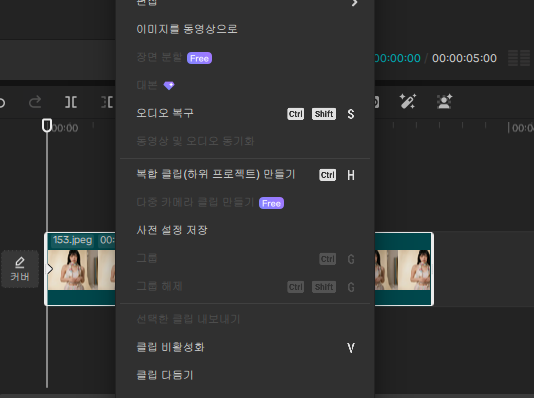
(1) 이미지에서 마우스 오른쪽 키 누르기
(2) 이유
- 이미지는 다양한 효과를 사용할 수 없습니다.
- 그래서 복합 클립을 만들어 동영상으로 변환하면 다양한 효과를 적용할 수 있습니다.
5. 모션 블루 효과 사용하기
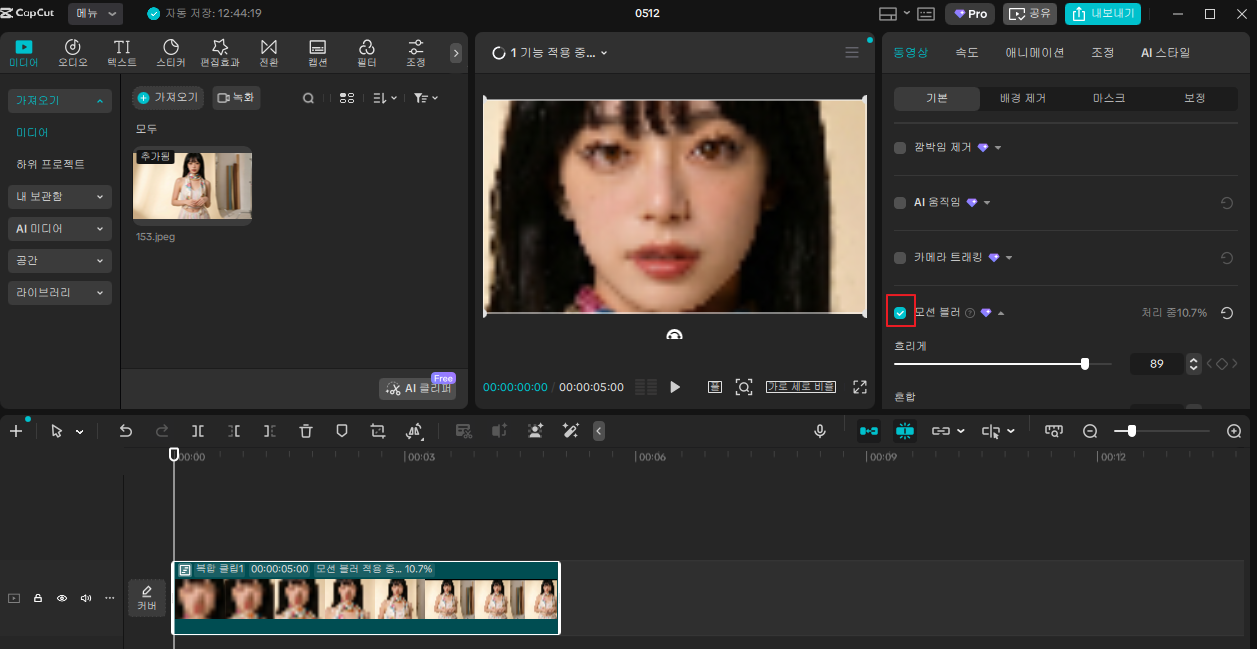
(1) 복합 크립을 클릭하기
(2) 기본에서 아래로 내려 모션 블루 체크하기
(3) 원하시는 강도를 조절하시면 됩니다.
캡컷 인트로에서 이미지를 더 역동적으로 보이게 하려면 먼저 키프레임으로 확대 지점을 잡고, 시작 위치와 끝 위치의 크기 변화를 설정하는 것이 핵심입니다. 단순 이미지만 사용할 경우 적용 가능한 효과가 제한될 수 있으므로, 이미지 클립을 복합 클립으로 변환한 뒤 동영상처럼 다루면 모션 블러 효과를 적용하기 쉬워집니다.
복합 클립을 만든 후에는 해당 클립을 선택하고 기본 설정에서 모션 블러를 켠 뒤 강도를 조절하면 됩니다. 이 방식은 정적인 이미지에 줌인 움직임과 속도감을 더해 캡컷 인트로를 훨씬 자연스럽게 만드는 데 도움이 됩니다. 결과물이 과하지 않게 보이려면 확대 비율과 모션 블러 강도를 조금씩 조절하며 확인하는 것이 좋습니다.
복합 클립을 만든 후에는 해당 클립을 선택하고 기본 설정에서 모션 블러를 켠 뒤 강도를 조절하면 됩니다. 이 방식은 정적인 이미지에 줌인 움직임과 속도감을 더해 캡컷 인트로를 훨씬 자연스럽게 만드는 데 도움이 됩니다. 결과물이 과하지 않게 보이려면 확대 비율과 모션 블러 강도를 조금씩 조절하며 확인하는 것이 좋습니다.
| ※ 코코 쥬안(cocojuan) 티스토리 블로그 |
| ⨀ 캡컷 사용법 정리하기 https://cocojuan.tistory.com/1969 |


