
윈도우11 파일 탐색기 날짜 그룹화 해제 방법은 ‘분류 방법 → 없음’ 설정으로 바로 해결됩니다. 파일이 날짜별로 묶여 보이면 전체 파일 확인이 어렵지만, 간단한 설정 변경으로 정상 리스트 형태로 복구할 수 있습니다.
파일 탐색기 날짜 표시 없애기 (윈도우11 그룹화 해제 방법)

| ▣ 목차 (LIST) ▣ |
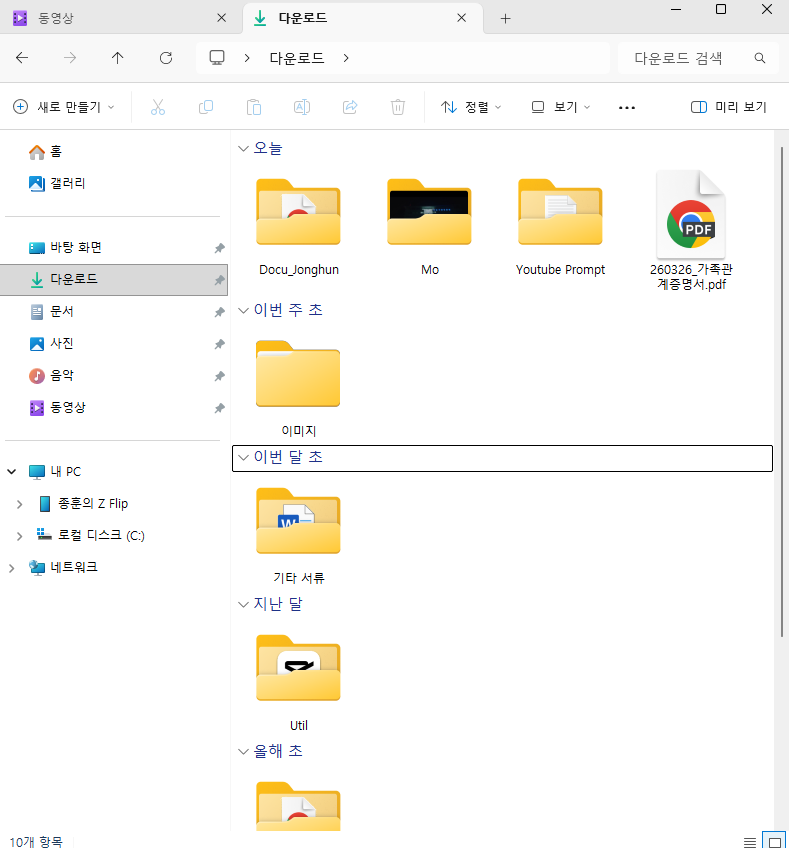
1. 윈도우11 파일 탐색기 날짜별로 정리돼 전체적인 내용비 보기 힘들다.
2. 파일 탐색기 그룹화 해제 방법
| ※ 코코 쥬안(Cocojuan) 티스토리 블로그 |
| ⊙ 윈도우 OS 사용법 정리 https://cocojuan.tistory.com/727 ⊙ 윈도우 사용법 | 네트워크, 미러링, 공유폴더, 윈도우 디펜더, 방화벽, 계정, 비밀번호 https://cocojuan.tistory.com/1201 |
1. 윈도우11 파일 탐색기 날짜별로 정리돼 전체적인 내용비 보기 힘들다.
(1) 왼쪽 이미지: 날짜 그룹화로 정리된 화면
(2) 오른쪽 이미지: 그룹화가 해제된 화면

2. 파일 탐색기 그룹화 해제 방법
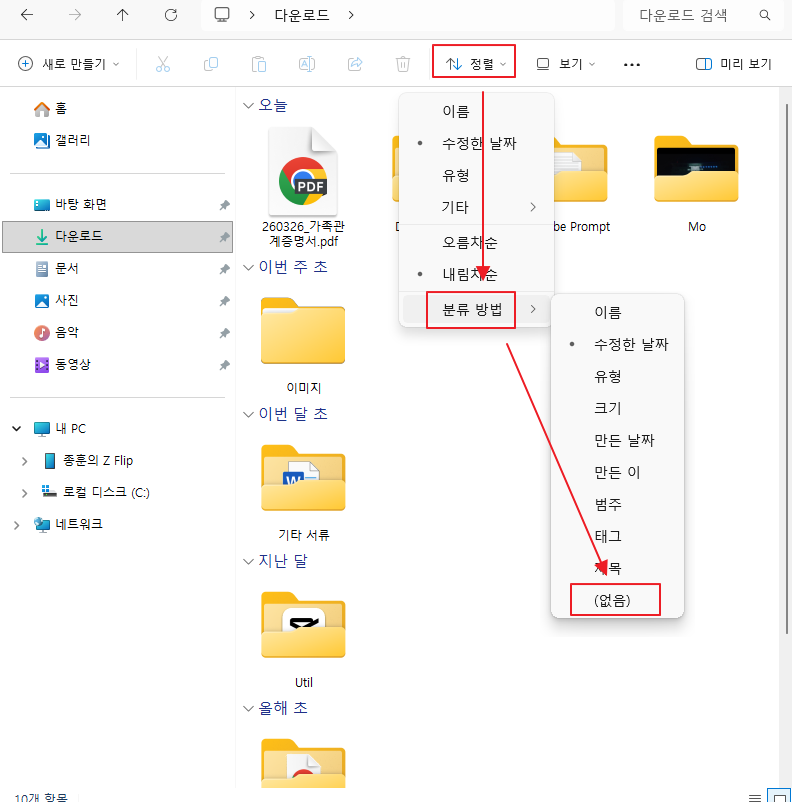
(1) 상단 표시바에 '정렬' 선택하기
(2) 목록에서 '분류 방법' 선택하기
(3) '(없음)' 선택하면 이제 날짜 그룹화가 해제 됩니다.
윈도우11 파일 탐색기 날짜 그룹화 해제 방법은 복잡한 기능이 아니라 단순한 보기 설정 문제입니다. 파일이 날짜별로 묶여 불편함을 느꼈다면 ‘분류 방법’을 ‘없음’으로 변경하는 것만으로 모든 파일을 한눈에 확인할 수 있습니다. 이 설정 하나로 작업 효율이 크게 개선됩니다.
결과적으로 파일 탐색기 날짜 표시 없애기는 시스템 오류가 아니라 사용자 설정 문제이므로 빠르게 해결할 수 있습니다. 윈도우 파일 탐색기 정렬 이상이 발생했을 때도 동일한 방법으로 해결 가능하며, 반복적인 불편을 줄이기 위해 해당 설정을 미리 알고 있는 것이 중요합니다.
결과적으로 파일 탐색기 날짜 표시 없애기는 시스템 오류가 아니라 사용자 설정 문제이므로 빠르게 해결할 수 있습니다. 윈도우 파일 탐색기 정렬 이상이 발생했을 때도 동일한 방법으로 해결 가능하며, 반복적인 불편을 줄이기 위해 해당 설정을 미리 알고 있는 것이 중요합니다.
윈도우 파일 탐색기 정렬 이상 해결 (날짜 그룹화 해제 방법)


