
노트북LM PPT 워터마크 제거 방법: 노트북LM PPT 워터마크 제거는 외부 발표나 공유 시 필수 작업입니다. NotebookLM에서 생성된 PPT는 기본적으로 워터마크가 포함되지만, 간단한 방법으로 빠르게 제거할 수 있습니다.
PPT 워터마크 제거 방법 총정리 (NotebookLM 파일까지 한번에 해결)
| ▣ 목차 (LIST) ▣ |
1. 노트북LM에서 생성한 PPT는 항상 워터마크가 있습니다.
2. PPT 파일의 노트북LM 워터마크 제거하기
3. NotebookLM Remover 사이트 바로가기
| ※ 코코 쥬안(Cocojuan) 티스토리 블로그 |
| ◉ 구글 노트북LM 사용법 및 가이드 정리 https://cocojuan.tistory.com/2758 |
1. 노트북LM에서 생성한 PPT는 항상 워터마크가 있습니다.
노트북LM은 전체적인 내용을 잘 정리해주고 PPT도 쉽게 정리해줍니다.
다만, 외부에서 사용하려고 하면 오른쪽 하단 노트북LM 워터마크가 신경쓰입니다.
그래서 쉽게 워터마크를 제거하는 방법이 있습니다.
2. PPT 파일의 노트북LM 워터마크 제거하기
(1) 아래 NotebookLM Remover 사이트 접속하기
(2) 'PPTX 워터마크 제거' 탭 선택하기
(3) '비디오를 여기로 드랙그 앤 드롭' 존으로 파일을 업로들하기
(4) 'Safre Remove Watermark' 버튼 누르기
(5) 'Download Clean PPTX' 클릭하기
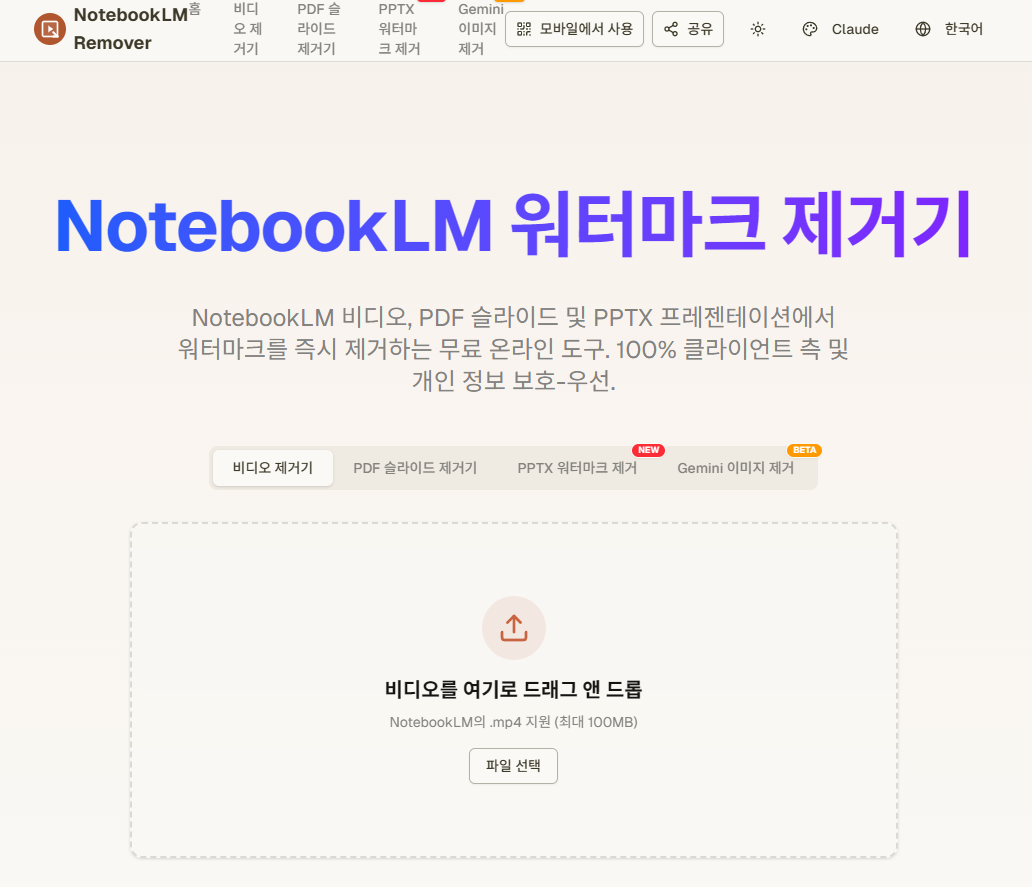
3. NotebookLM Remover 사이트 바로가기
- Link: https://notebooklmremover.com/ko
노트북LM PPT 워터마크 제거는 복잡한 작업이 아니라, 전용 제거 사이트를 활용하면 업로드 → 제거 → 다운로드의 단순한 과정으로 빠르게 해결할 수 있습니다. 특히 별도의 프로그램 설치 없이 진행되기 때문에 업무 효율을 높이고 시간도 절약할 수 있는 실용적인 방법입니다.
결과적으로 NotebookLM PPT 워터마크 제거는 발표 자료를 깔끔하게 정리하고 외부 공유 시 신뢰도를 높이는 데 매우 중요합니다. PPT 워터마크 제거 방법을 미리 알아두면 반복 작업을 줄이고, 보다 전문적인 자료 제작이 가능합니다.
결과적으로 NotebookLM PPT 워터마크 제거는 발표 자료를 깔끔하게 정리하고 외부 공유 시 신뢰도를 높이는 데 매우 중요합니다. PPT 워터마크 제거 방법을 미리 알아두면 반복 작업을 줄이고, 보다 전문적인 자료 제작이 가능합니다.
NotebookLM PPT 워터마크 없애기, 1분만에 해결하는 방법


