
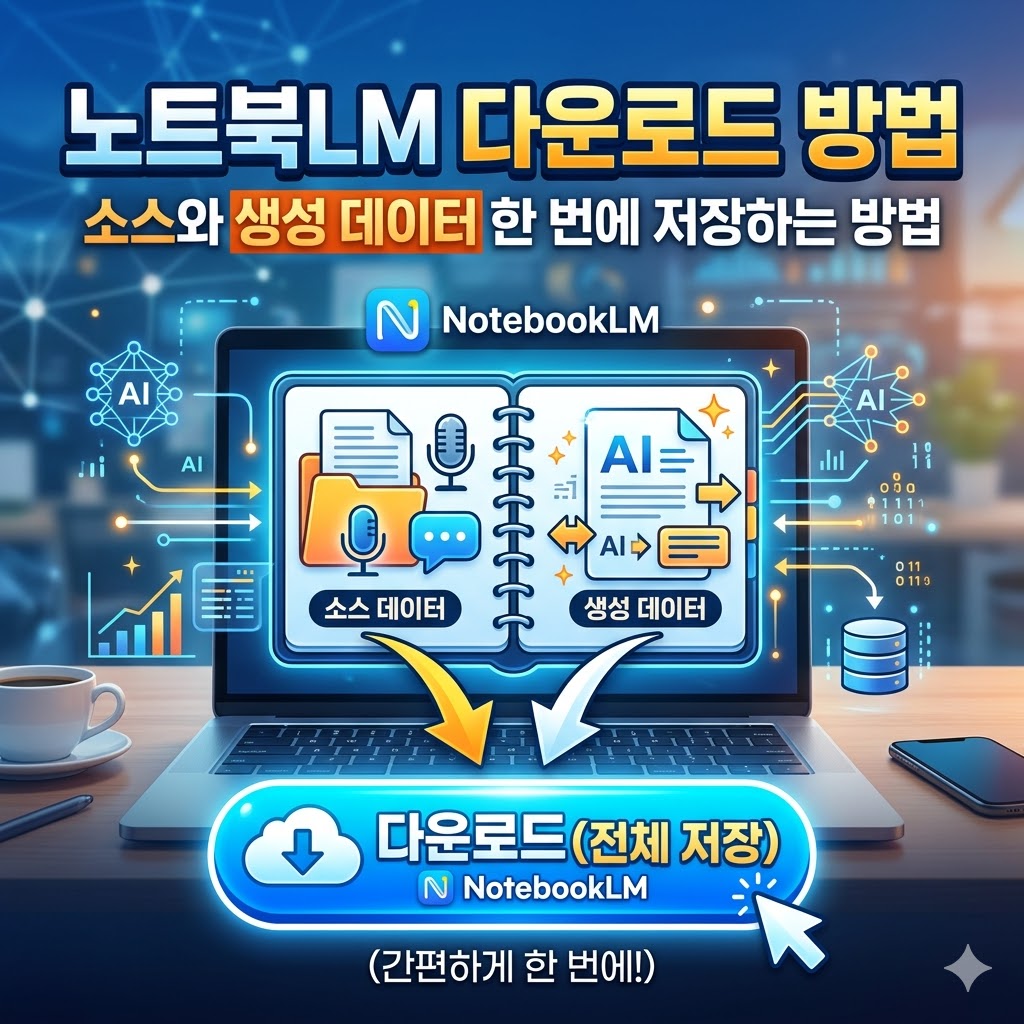
NotebookLM 소스 다운로드 방법 (Markdown, PDF 저장까지 한번에)
| ▣ 목차 (LIST) ▣ |
1. 'NotebookLM Ultra Exporter: Markdown & PDF & More' 크롬 확장프로그램 다운로드 및 설치하기
2. 다양한 기능 켜기
3. 노트북LM 소스 데이터 다운로드 받기
4. 생성된 데이터 다운로드 받기
| ※ 코코 쥬안(Cocojuan) 티스토리 블로그 |
| ◉ 구글 노트북LM 사용법 및 가이드 정리 https://cocojuan.tistory.com/2758 |
1. 'NotebookLM Ultra Exporter: Markdown & PDF & More' 크롬 확장프로그램 다운로드 및 설치하기
(1) 아래 'NotebookLM Ultra Exporter: Markdown & PDF & More'를 다운받기 아래 링크 클릭하기
(2) 'Add to Chrome' 또는 크롬에 추가하기 버튼을 눌러 설치하기
(3) 사용을 위해 F5키를 눌러 노트북LM을 리프레시하면 사용할 수 있습니다.

2. 다양한 기능 켜기
(1) 주소 표시줄 상단에 'NotebookLM Ultra Exporter: Markdown & PDF & More' 아이콘 클릭하기
(2) 원하는 기능을 켜 주시면 됩니다.

3. 노트북LM 소스 데이터 다운로드 받기
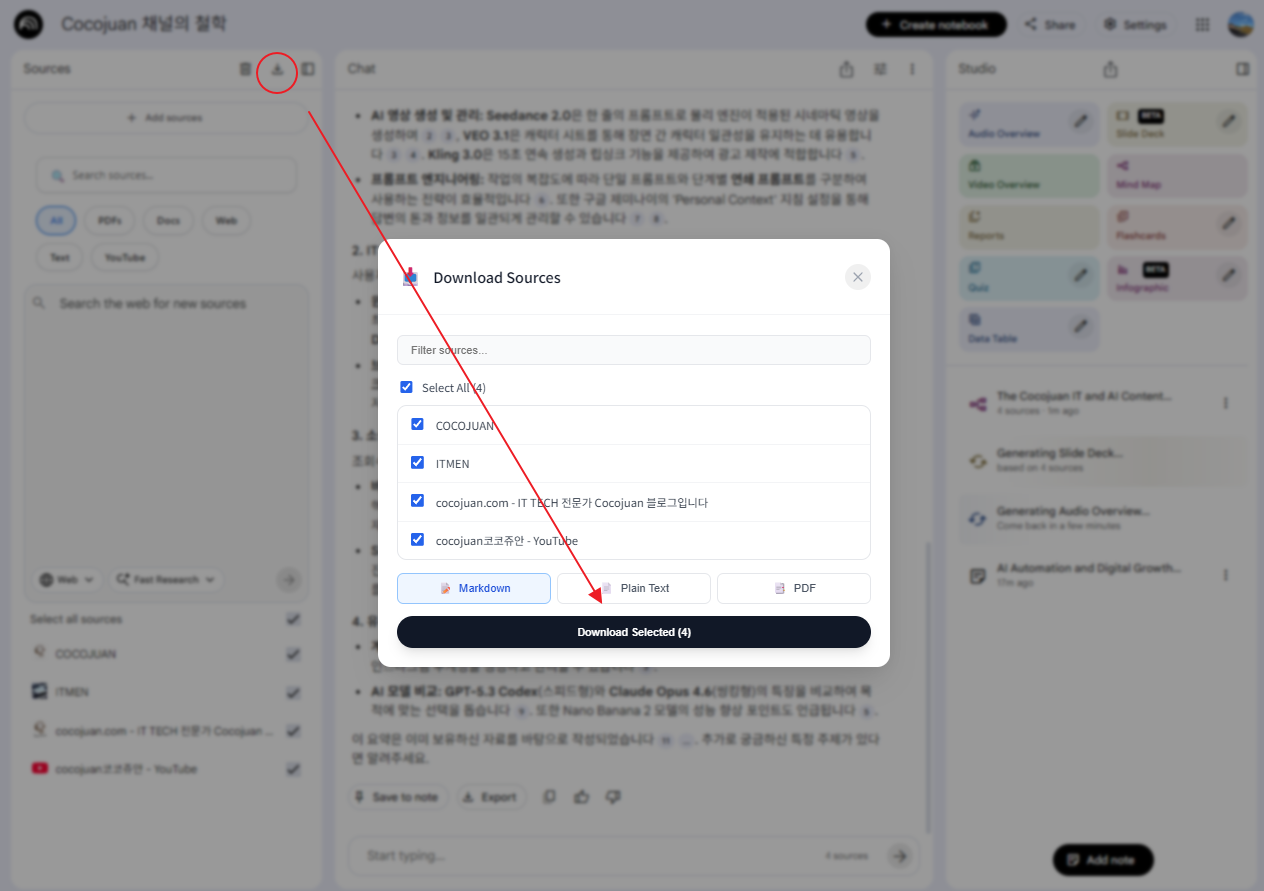
(1) 소스에서 다운로드 버튼 누르기
(2) 다운받을 데이터를 선택 후 'Download Seleted' 버튼을 눌러주시면 됩니다.
4. 생성된 데이터 다운로드 받기
(1) Studio에 만들어진 데이터를 클릭합니다.

(2) 오른쪽 상단에 export 버튼을 눌러 줍니다.
(3) 원하시는 파일 형식으로 다운로드 받으시면 됩니다.
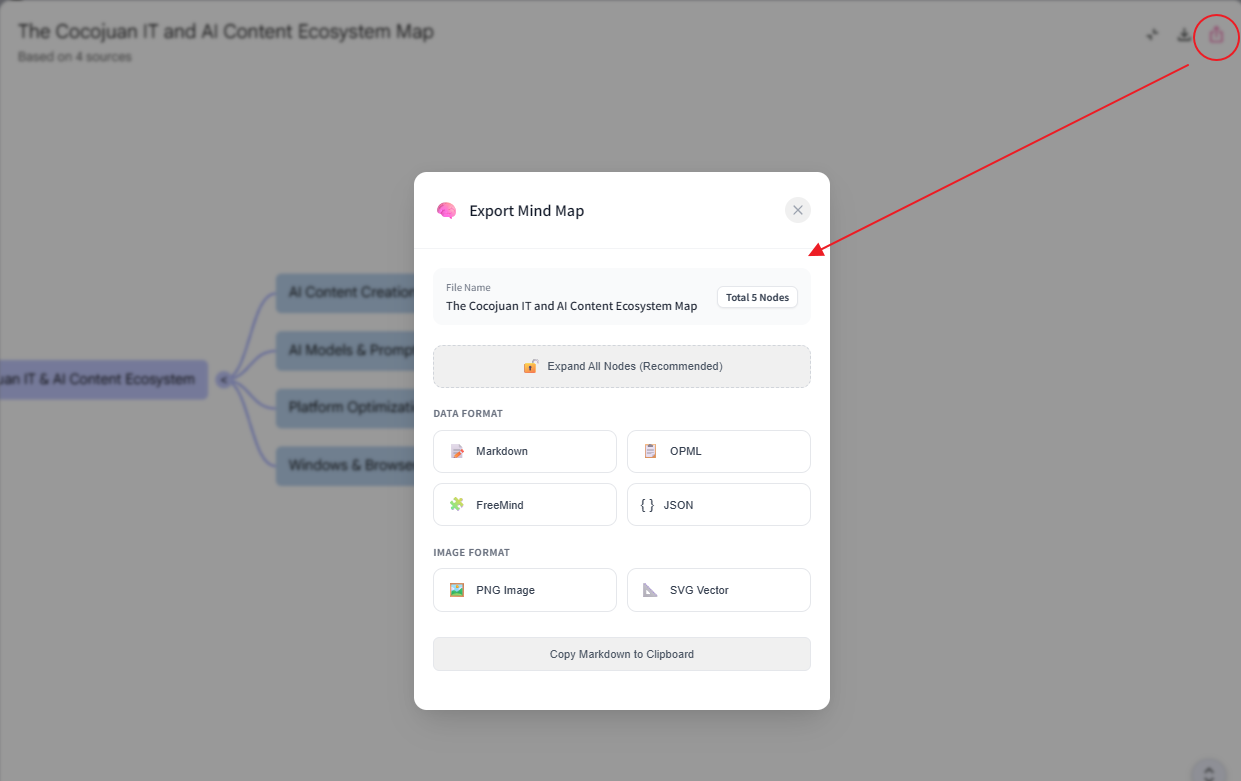
또한 NotebookLM Studio에서 생성된 콘텐츠도 Export 버튼을 통해 파일로 다운로드할 수 있기 때문에 연구 자료나 정리된 노트를 외부에서 활용하기 쉽습니다. 노트북LM 다운로드 기능을 제대로 활용하면 소스 데이터 관리, 자료 백업, 문서 공유까지 훨씬 효율적으로 진행할 수 있으며 NotebookLM 사용 환경을 더욱 확장할 수 있습니다.
노트북LM 사용법: 소스 데이터와 생성된 자료 다운로드 하는 방법


