
노트북LM 무료 사용자는 노트북당 소스를 50개까지 추가할 수 있어, 금방 한도에 도달할 수 있습니다. 이때 가장 쉬운 해결법은 전체 내용을 요약한 뒤 save to note로 저장하고, 다시 Convert to source로 바꿔 기존 소스를 정리하는 것입니다. 불필요한 자료는 지우고 핵심만 남기면 노트북LM 무료 환경에서도 효율적으로 관리할 수 있습니다.
NotebookLM 소스 50개 꽉 찼을 때 정리하는 가장 쉬운 방법

| ▣ 목차 (LIST) ▣ |
1. 노트북LM 무료 사용자
2. 노트북LM 50개 소스를 추가한 경우 정리하는 방법
| ※ 코코 쥬안(Cocojuan) 티스토리 블로그 |
| ◉ 구글 노트북LM 사용법 및 가이드 정리 https://cocojuan.tistory.com/2758 |
1. 노트북LM 무료 사용자
- 노트당 50개의 소스를 추가할 수 있음
- 최대 100개의 노트를 만들 수 있음
2. 노트북LM 50개 소스를 추가한 경우 정리하는 방법
(1) 아래 프롬프트를 노트북LM에 입력합니다.
| PROMPT: 전체 내용을 요약을 작성해주세요. #형식 1. 구체적인 출처 제공: 종합하고 싶은 논문, 기사, 웹사이트 링크 또는 텍스트를 직접 공유해주세요. 2. 주제 지정: 특정 주제에 대해 검색하고 출처들을 수집한 후 종합해드릴 수 있습니다. 이 경우 어떤 주제에 대한 정보를 원하시는지 알려주세요. 3. 이미 보유한 자료 업로드: 이미 선택한 출처들이 있다면, 그 내용을 직접 공유해주세요. |
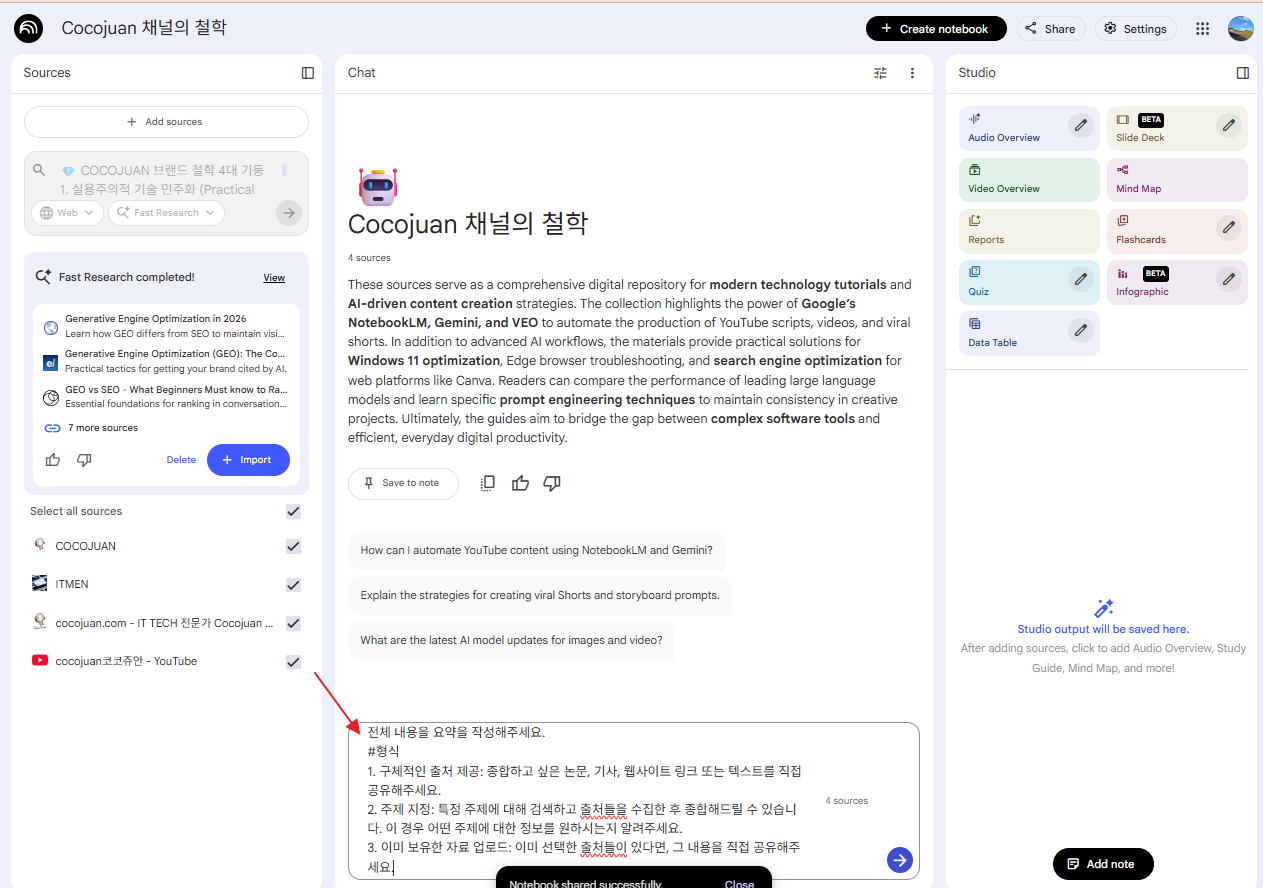
(2) 정리 된 내용을 메모리 옮기기 위해 아래 'save to note' 버튼을 눌러줍니다.

(3) 노트에서 세롬 점3개 더보기를 누릅니다.
(4) 목록에서 'Conver to source' 메뉴를 선택합니다.
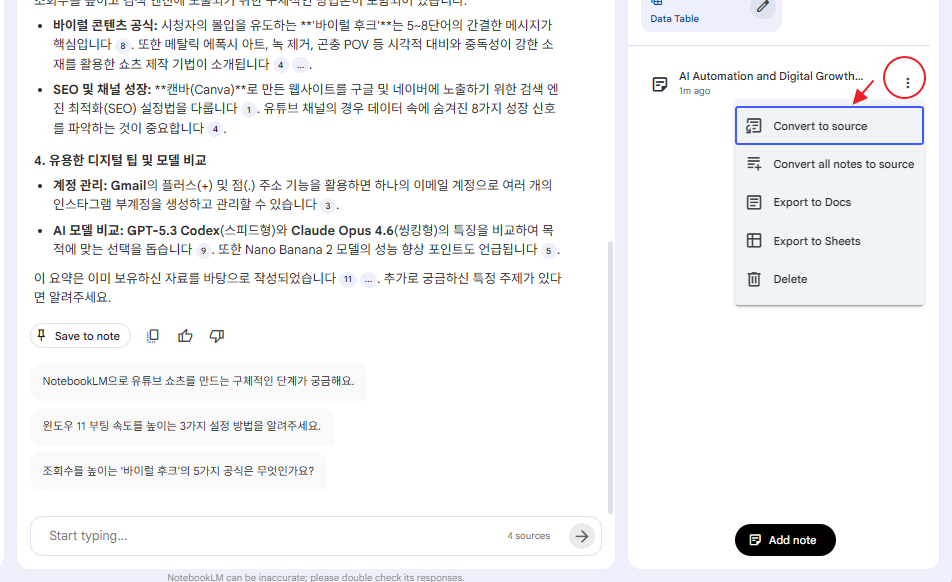
(5) 기존 소스를 삭제하시면 됩니다.
노트북LM 무료 사용자는 노트북당 소스 50개 제한이 있기 때문에, 자료가 쌓일수록 정리 방식이 중요합니다. 가장 실용적인 방법은 먼저 전체 소스를 한 번에 요약시키고, 그 결과를 노트로 저장한 뒤 다시 소스로 전환해 핵심 내용만 남기는 것입니다. 이렇게 하면 정보 손실을 줄이면서도 새 자료를 계속 추가할 공간을 확보할 수 있습니다.
즉, 이번 방법의 핵심은 노트북LM 무료 환경에서 소스를 무작정 삭제하는 것이 아니라, 먼저 압축 요약본을 만들어 지식을 보존하는 데 있습니다. NotebookLM을 오래 쓰려면 자료를 많이 넣는 것보다, 주기적으로 요약·전환·삭제하는 구조로 관리하는 것이 훨씬 효율적입니다. 이 방식은 무료 사용자에게 특히 유용한 정리 루틴입니다. 원하시면 제가 이어서 이걸 바로 블로그 본문용 H2/H3 구조로도 깔끔하게 정리해드리겠습니다
즉, 이번 방법의 핵심은 노트북LM 무료 환경에서 소스를 무작정 삭제하는 것이 아니라, 먼저 압축 요약본을 만들어 지식을 보존하는 데 있습니다. NotebookLM을 오래 쓰려면 자료를 많이 넣는 것보다, 주기적으로 요약·전환·삭제하는 구조로 관리하는 것이 훨씬 효율적입니다. 이 방식은 무료 사용자에게 특히 유용한 정리 루틴입니다. 원하시면 제가 이어서 이걸 바로 블로그 본문용 H2/H3 구조로도 깔끔하게 정리해드리겠습니다
노트북LM 사용법: 무료 사용자 소스 압축하고 다시 비우는 방법


