
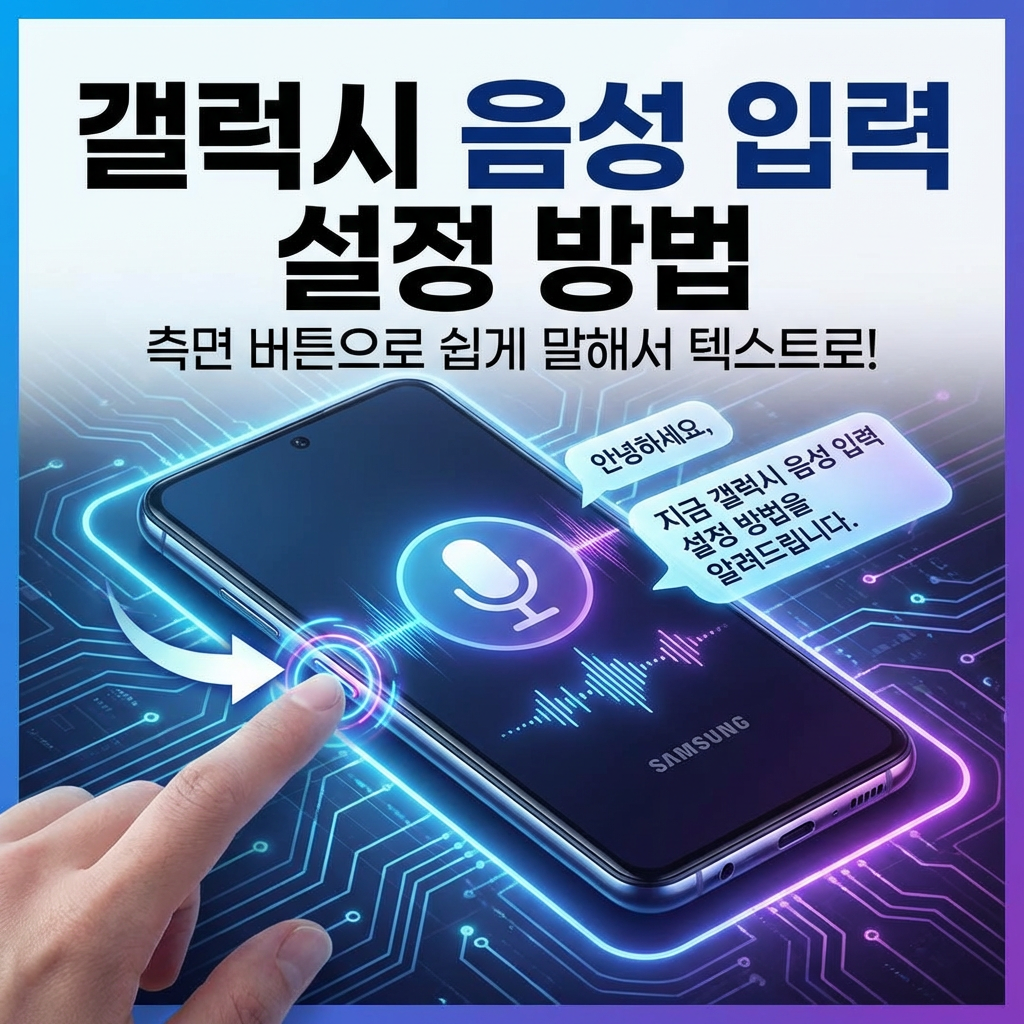
갤럭시 스마트폰에서 키보드 입력 대신 음성으로 텍스트 입력하는 방법이 있습니다. (1)‘측면 버튼’ 기능을 활용하면, 버튼 한 번으로 말한 내용이 바로 글로 변환됩니다. (2) 갤럭시 설정에서 측면 버튼 기능 쉽게 활성화 (3)말하면 자동으로 텍스트 전환 어르신·손이 불편한 분들에게도 유용
갤럭시 키보드 음성 입력 활성화 방법, 측면 버튼으로 말만 하면 끝!
| ▣ 목차 (LIST) ▣ |
1. 갤럭시 측면 버튼 음성으로 사용할 때 편리한 점
2. 갤럭시 측면 버튼 음성 사용 활성화하는 방법
| ※ 코코 쥬안(Cocojuan) 티스토리 블로그 |
| ⊙ 삼성 갤럭시 설정 변경하기 https://cocojuan.tistory.com/711 |
| ⊙ 갤럭시 사용법 정리 (Main Page) https://cocojuan.tistory.com/2300 ⊙ 삼선전자서비스센터 사용법 및 가이드 정리 https://cocojuan.tistory.com/2756 |
1. 갤럭시 측면 버튼 음성으로 사용할 때 편리한 점
어르신들의 경우, 핸드폰 키보드 입력하는게 쉽지 않습니다.
이 때 간단한 설정으로 텍스트를 입력하는 부분에 핸드폰의 측면 버튼을 누르면 음석을 인식해 텍스트로 전환하는 방법입니다.
2. 갤럭시 측면 버튼 음성 사용 활성화하는 방법
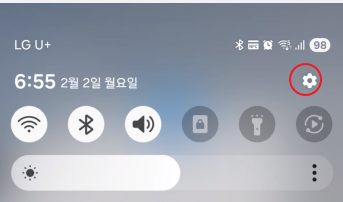
(1) 갤럭시 설정으로 들어가기
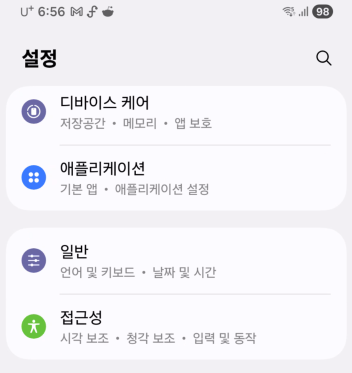
(2) 일반 > 삼성 키보드 설정 > 음성 입력

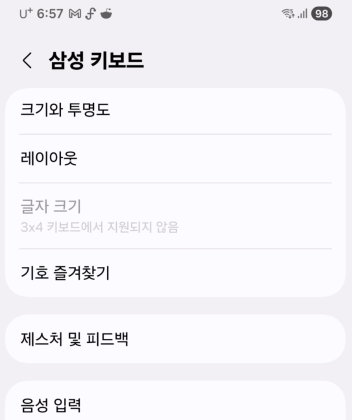
(3) 측면 버튼으로 음성 입력에서 아래 이미지와 같이 활성화 해주시면 됩니다.
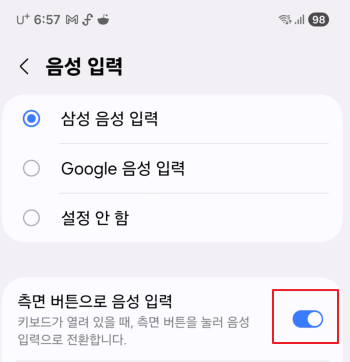
갤럭시 사용자라면 누구나 설정 몇 번만으로 측면 버튼을 눌러 음성으로 텍스트를 입력할 수 있습니다. 특히 어르신이나 손가락 사용이 불편한 분들에게 매우 유용한 기능입니다. 삼성 키보드 설정 내 ‘음성 입력’ 메뉴에서 해당 기능을 활성화하고, 버튼을 누르면 곧바로 말한 내용이 텍스트로 전환됩니다.
입력 속도가 느리거나 자판이 불편했던 사용자라면, 이 기능을 통해 문자 작성과 메모가 훨씬 수월해질 것입니다. 실제 사용도 간편하고 오작동도 거의 없어 만족도가 높습니다. 스마트폰을 더 똑똑하게 쓰는 방법, 오늘 바로 설정해보세요.
입력 속도가 느리거나 자판이 불편했던 사용자라면, 이 기능을 통해 문자 작성과 메모가 훨씬 수월해질 것입니다. 실제 사용도 간편하고 오작동도 거의 없어 만족도가 높습니다. 스마트폰을 더 똑똑하게 쓰는 방법, 오늘 바로 설정해보세요.
어르신도 쉽게 쓰는 갤럭시 음성 입력 설정법: 측면 버튼으로 말하기


