
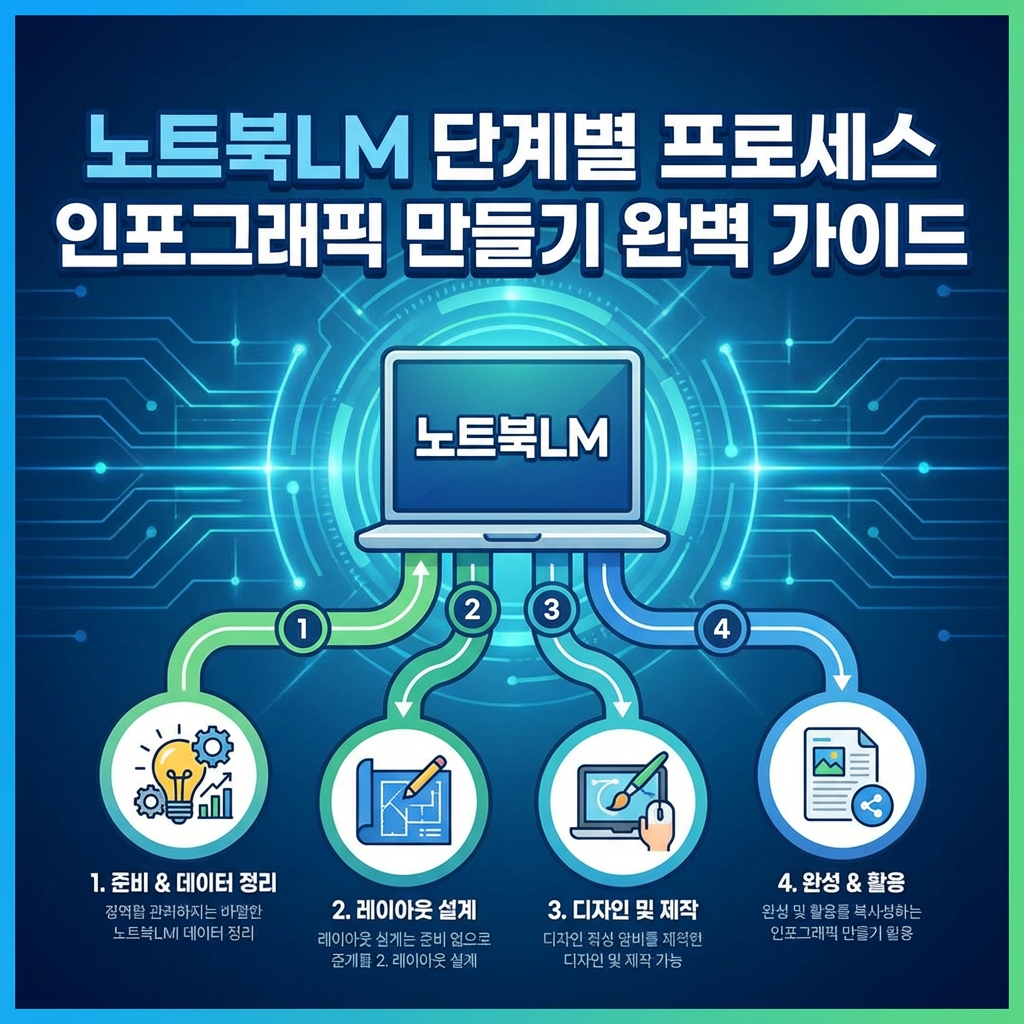
최근 노트북LM 업데이트로 노트북LM 단계별 프로세스 인포그래픽 만들기가 훨씬 쉬워졌습니다. 예전에는 복잡한 자료를 정리하고 시각화하는 데 많은 시간과 디자인 툴이 필요했지만, 이제는 노트북LM 하나만으로도 상세한 단계별 프로세스를 직관적인 인포그래픽으로 구현할 수 있습니다. 특히 여러 단계를 포함한 업무 흐름이나 설명 자료를 한눈에 보여주고 싶을 때, 단계별 프로세스 인포그래픽 만들기는 정보 전달력을 극대화해 줍니다. 본 글에서는 노트북LM을 활용해 자료 수집부터 설정, 생성까지 전 과정을 따라 하기 쉽게 정리해 드립니다.
노트북LM 업데이트로 쉬워진 단계별 프로세스 인포그래픽 만들기
| ▣ 목차 (LIST) ▣ |
1. 쉬워진 단계별 프로세스 인포그래픽 만들기
2. 노트북LM 단계별 프로세스 인포그래픽 만들기
3. 세로형 단계별 프로세스 인프그래픽 만들기
| ※ 코코 쥬안(Cocojuan) 티스토리 블로그 |
| ◉ 구글 노트북LM 사용법 및 가이드 정리 https://cocojuan.tistory.com/2758 |
1. 쉬워진 단계별 프로세스 인포그래픽 만들기
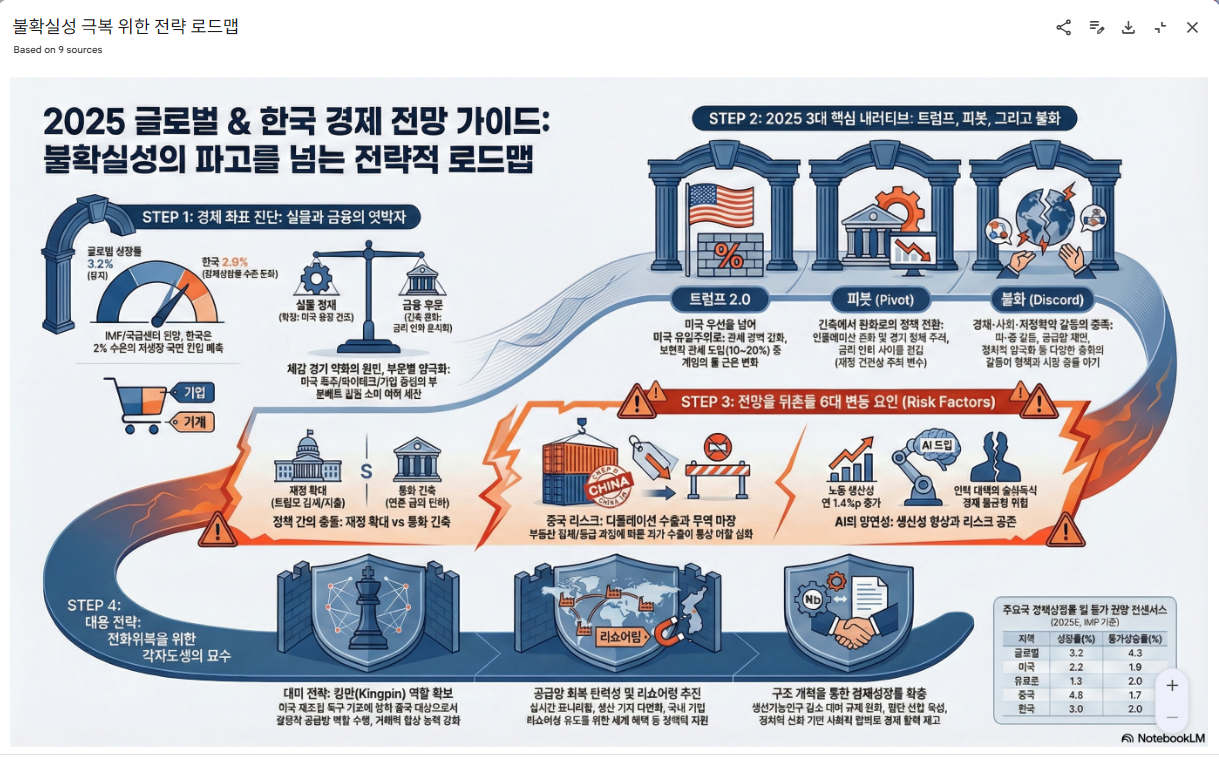
(1) 노트북이LM이 업데이트 되면서 상세 정보 인포그래픽 만드리가 쉬워졌습니다.
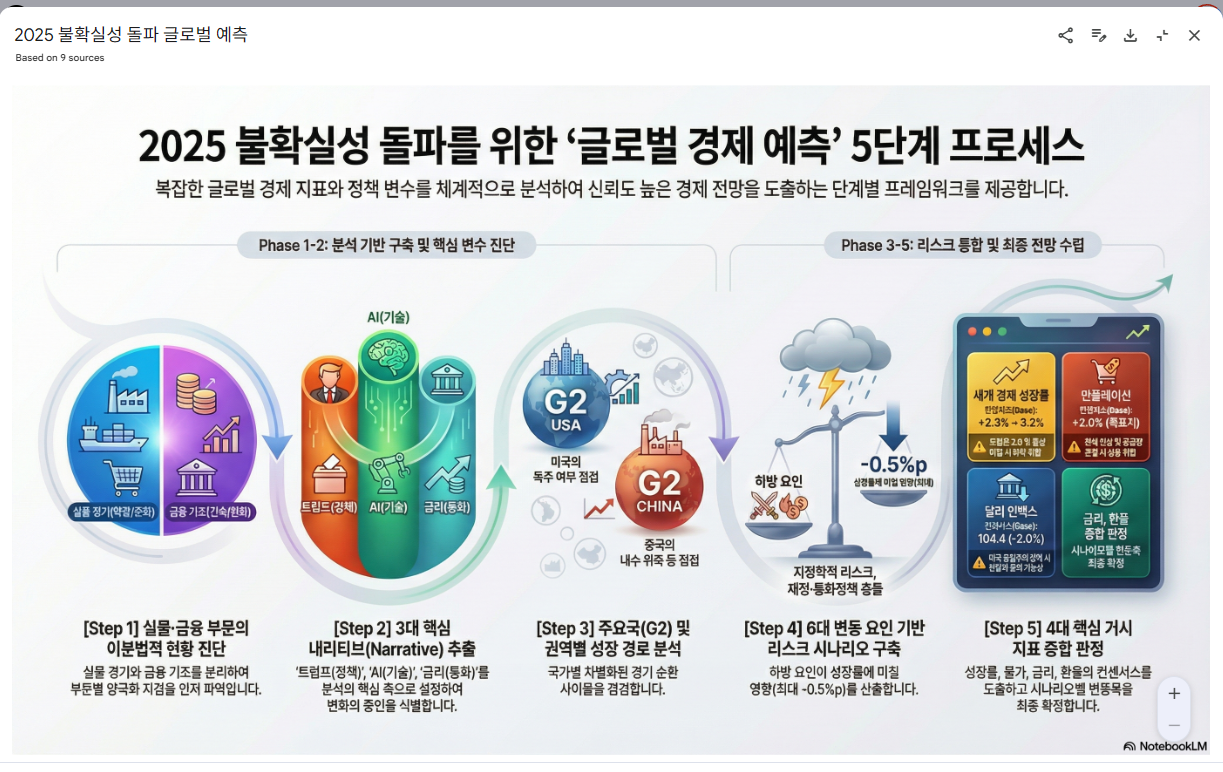
(2) 복잡한 내용도 아래 이미지와 같이 쉽게 정보를 공유할 수 있습니다.
[아래 2번 참고]
[아래 3번 참고]
2. 노트북LM 단계별 프로세스 인포그래픽 만들기
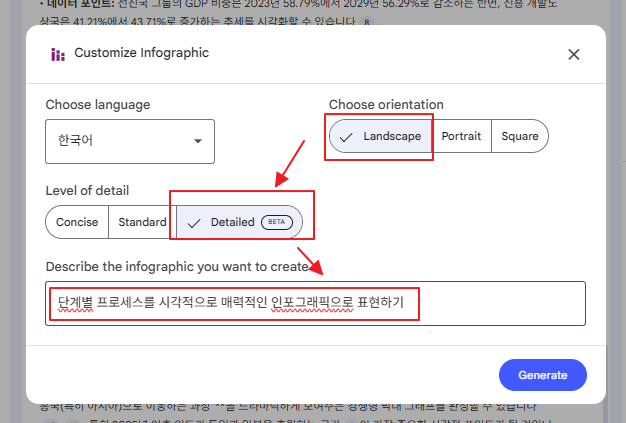
(1) 노트북LM에서 자료 수집하기
(2) Infographic 옆에 연필 모양의 아이콘 누르기
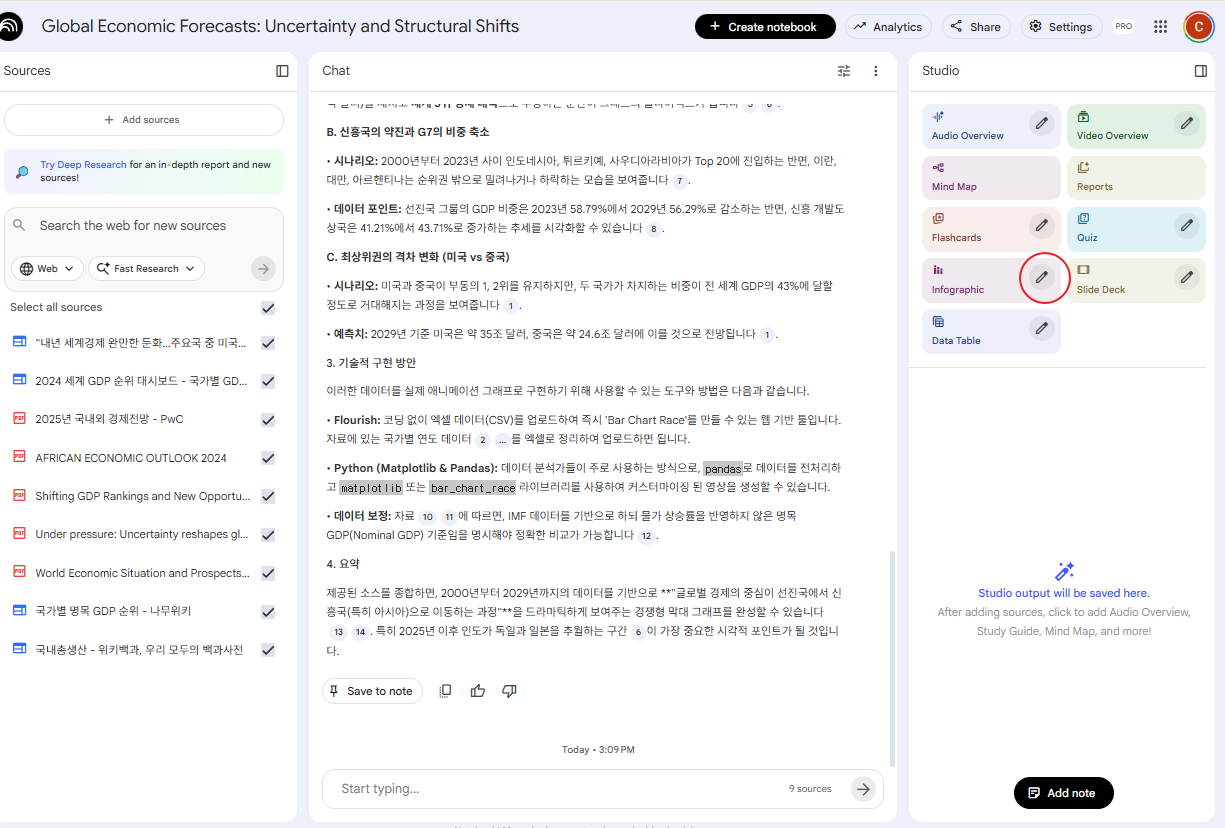
(3) Choose Orientation에서 가로로 선택하기 'Landscape'
(4) Level of detail에서 'Detailed' 선택하기
(6) 프롬프트 묘사에 아래와 같이 입력하기
| 단계별 프로세스를 시각적으로 매력적인 인포그래픽으로 표현하기 |
(7) 'Generate' 버튼을 누르면 단계별 프로세스 인포그래픽이 생성됩니다.
3. 세로형 단계별 프로세스 인프그래픽 만들기
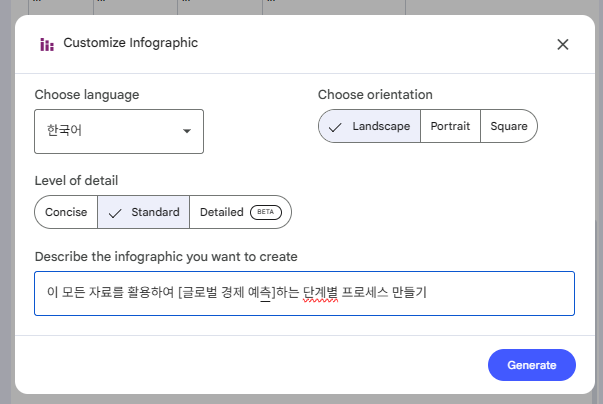
(1) 프롬프트에 다음과 같이 입력합니다.
| 이 모든 자료를 활용하여 [글로벌 경제 예측]하는 단계별 프로세스 만들기 |
(2) [ ] 안에 정리할 주제를 넣으시면 됩니다.
노트북LM 단계별 프로세스 인포그래픽 만들기는 더 이상 전문가의 영역이 아닙니다. 자료를 노트북LM에 수집한 뒤 인포그래픽 편집 아이콘을 클릭하고, 가로 방향(Landscape)과 상세 설정(Detailed)만 선택해도 복잡한 단계가 명확하게 정리됩니다. 여기에 프롬프트로 “단계별 프로세스를 시각적으로 매력적인 인포그래픽으로 표현하기”라고 입력하면, 구조화된 결과물이 자동으로 생성됩니다.
결과적으로 단계별 프로세스 인포그래픽 만들기는 업무 보고, 교육 자료, 콘텐츠 제작까지 폭넓게 활용할 수 있습니다. 노트북LM 업데이트를 활용하면 설명은 줄이고 이해도는 높일 수 있으며, 시각적인 완성도까지 동시에 잡을 수 있습니다. 복잡한 정보를 빠르고 정확하게 전달하고 싶다면, 노트북LM 단계별 프로세스 인포그래픽 만들기는 가장 효율적인 선택이 될 것입니다.
결과적으로 단계별 프로세스 인포그래픽 만들기는 업무 보고, 교육 자료, 콘텐츠 제작까지 폭넓게 활용할 수 있습니다. 노트북LM 업데이트를 활용하면 설명은 줄이고 이해도는 높일 수 있으며, 시각적인 완성도까지 동시에 잡을 수 있습니다. 복잡한 정보를 빠르고 정확하게 전달하고 싶다면, 노트북LM 단계별 프로세스 인포그래픽 만들기는 가장 효율적인 선택이 될 것입니다.
초보자도 가능한 노트북LM 단계별 프로세스 인포그래픽 만들기 방법


