
2025 크롬 확장 프로그램 추천|Grabbit으로 링크 추출하는 초간단 방법

| ▣ 목차 (LIST) ▣ |
1. Grabbit의 핵심 기능 3가지
2. 크롬 확장 프로그램 설치하기
3. 크롬 확장 프로그램 단축키 설정하기
4. 크롬 확장 프로그램 단축키 설정하기
5. Gemini의 팁
| ※ 코코 쥬안(Cocojuan) 티스토리 블로그 |
| ◉ 구글 노트북LM 사용법 및 가이드 정리 https://cocojuan.tistory.com/2758 |
1. Grabbit의 핵심 기능 3가지
(1) 드래그를 통한 초고속 링크 추출
- 가장 대표적인 기능입니다. 마우스로 특정 영역을 드래그하면, 그 영역 안에 포함된 모든 하이퍼링크(URL)를 자동으로 인식하여 리스트로 뽑아줍니다.
- 활용 예시: 구글 검색 결과 페이지에서 상위 10개 사이트 주소만 긁어모으고 싶을 때 유용합니다.
(2) 수집된 링크 일괄 관리
추출된 링크들은 Grabbit 전용 팝업 창에 담깁니다. 여기서 사용자는 다음과 같은 작업을 할 수 있습니다.
- 모두 열기: 수집된 수십 개의 링크를 새 탭으로 한꺼번에 띄우기.
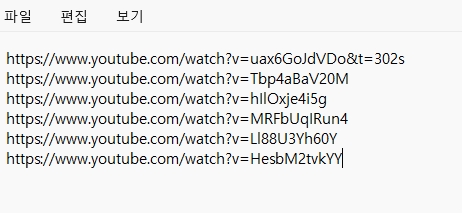
- 모두 복사: 클립보드에 복사하여 엑셀이나 메모장에 붙여넣기.
- 선택 삭제: 불필요한 링크는 제외하고 필요한 것만 남기기.
(3) 간편한 필터링 및 정렬
추출된 데이터 중 중복된 링크를 제거하거나, 특정 단어가 포함된 링크만 골라내는 등의 필터링 기능을 제공하여 데이터의 순도를 높여줍니다.
2. 크롬 확장 프로그램 설치하기
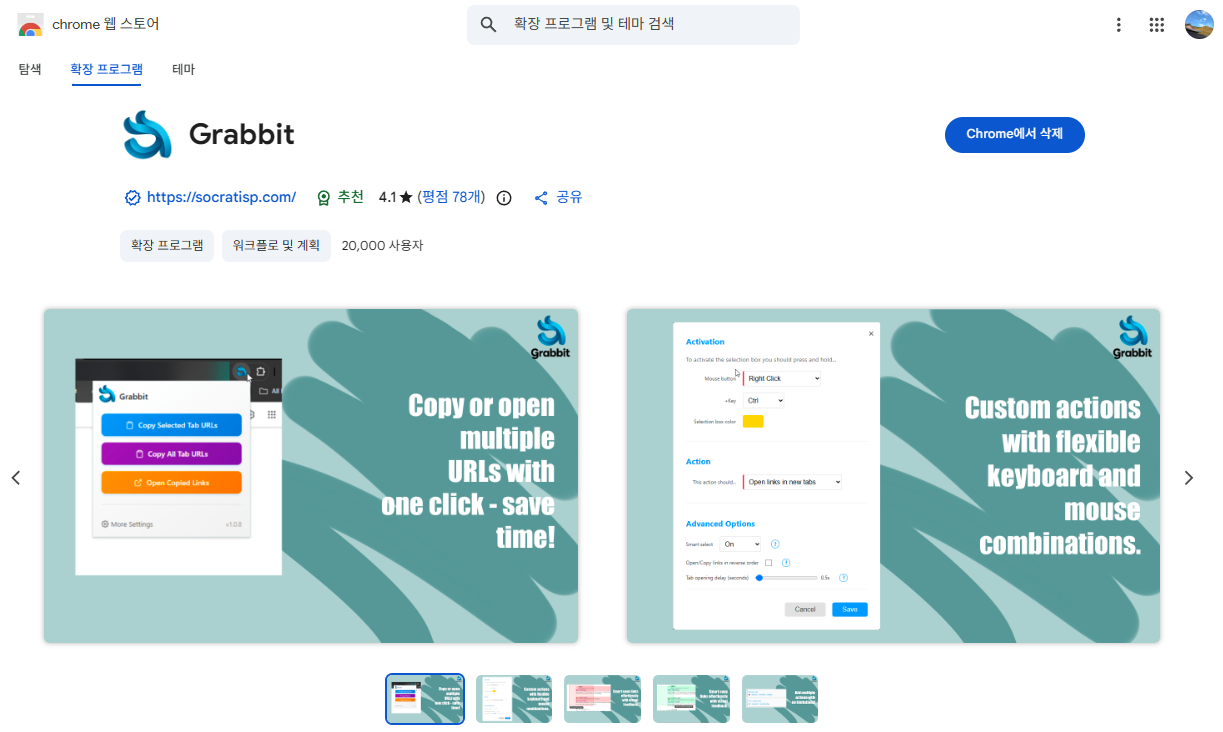
(1) 설치: 크롬 웹스토어에서 'Grabbit' 검색 후 확장 프로그램 추가.
- 다운로드: https://chromewebstore.google.com/detail/grabbit/madmdgpjgagdmmmiddpiggdnpgjglcdk
3. 크롬 확장 프로그램 단축키 설정하기
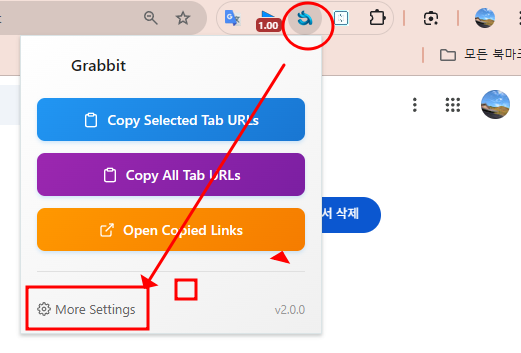
(1) 크롬 주소 표시줄에서 Grabbit 아이콘 클릭하기
(2) 목록에서 'More Settings' 클릭하기
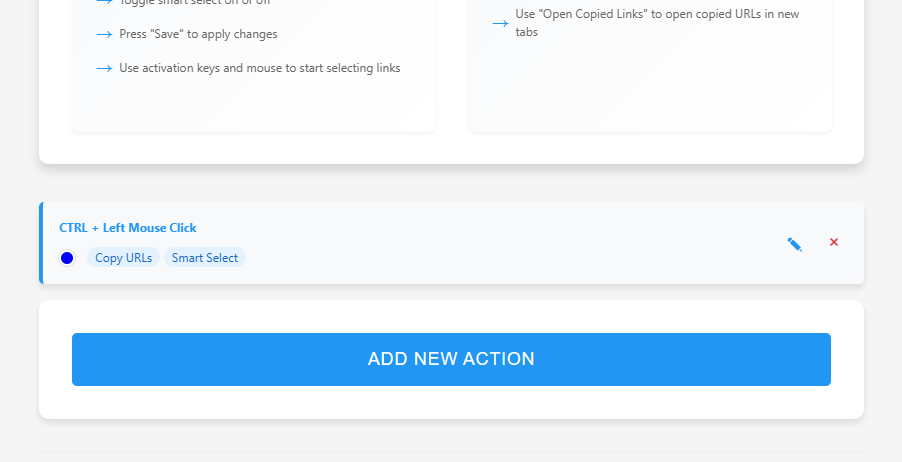
(3) 아래로 내려 'ADD NEW ACTION' 버튼 누르기
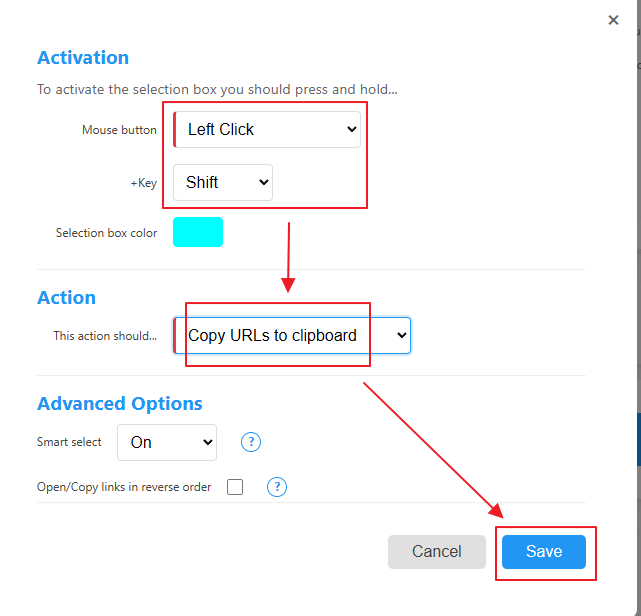
(4) 마우스 버튼과 키를 입력
(5) Action을 'Copy URLs to clipboard'를 선택
(6) 하단에 'Save' 버튼을 눌러 단축키 설정을 마무리 합니다.
4. 크롬 확장 프로그램 단축키 설정하기
(1) 조금 전 단축키를 실행합니다.
(2) 웹페이지에 링크를 드래그합니다.
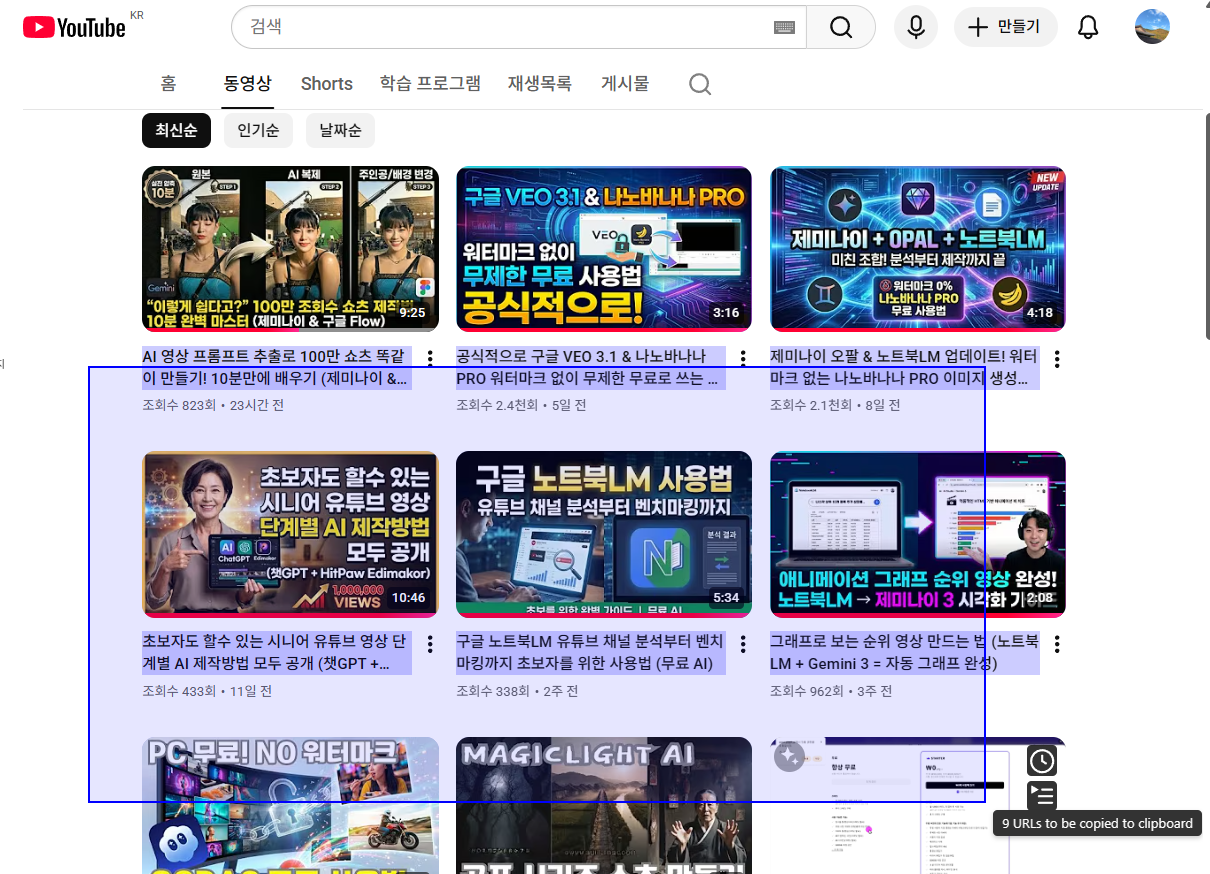
(3) 메모장에 [ctrl+v]를 눌러 조금 전 수집한 링크를 복사하면 됩니다.
5. Gemini의 팁
- Grabbit은 특히 구글 검색 결과 추출이나 쇼핑몰 상품 상세 페이지 링크 수집 시에 시간 절약 효과가 엄청납니다.
- 단순 반복 업무를 '드래그 한 번'으로 줄여주는 효율성 끝판왕 도구라고 할 수 있죠!
설치 또한 간단하며, 단축키를 통해 반복 작업을 더욱 빠르게 처리할 수 있습니다. 특히 크롬 확장 프로그램 중 링크 추출에 특화된 Grabbit은 웹 리서치, 쇼핑몰 상품 정리, 콘텐츠 수집 등 다양한 작업의 시간을 대폭 절약해주는 효율성 높은 툴입니다.


