
구글 오팔(Opal)에서 나노바나나 Pro 앱 만들기는 코딩 지식이 없어도 AI 이미지 생성 앱을 직접 구현해볼 수 있는 가장 쉬운 방법 중 하나입니다. 구글 Opal은 실험적이지만 직관적인 워크플로우 기반 환경을 제공하며, Gemini 이미지 생성 모델을 활용해 사용자 입력부터 이미지 출력까지 한 번에 연결할 수 있습니다. 이 글에서는 Opal 실행 방법부터 나노바나나 Pro 모델 선택, 실제 이미지 생성까지 전 과정을 단계별로 정리하여 누구나 따라 할 수 있도록 안내합니다.
구글 오팔(Opal)에서 나노바나나 Pro 앱 만들기
| ▣ 목차 (LIST) ▣ |
1. 구글 Opal 실행하기
2. 나노바나나 PRO 앱 만들기 프롬프트
3. 구글 오팔 나노 바나나 앱 만들기
4. 나노 바나나로 이미지 생성하는 방법
| ※ 코코 쥬안(Cocojuan) 티스토리 블로그 |
| ◉ 구글 AI 젬(GEM) 제미나이 사용법 및 가이드 정리 https://cocojuan.tistory.com/2640 |
1. 구글 Opal 실행하기
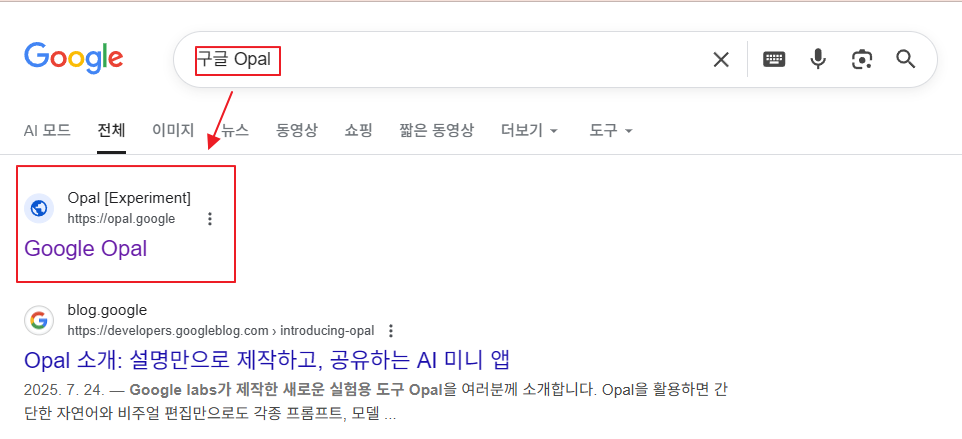
(1) 구글 검색에서 '구글 Opal' 입력하기
(2) 첫 번째 Opal[Experiment] 선택하시고 구글 계정으로 로그인합니다.
2. 나노바나나 PRO 앱 만들기 프롬프트
| Gemini 이미지 생성 모델을 기반으로 한 매우 간단한 이미지 생성 앱을 생성하시오. 워크플로우는 사용자 입력 → 이미지 생성 → 간단한 출력으로 구성됩니다. |

3. 구글 오팔 나노 바나나 앱 만들기
(1) 프롬프트에 위에서 만든 앱 만들기

(2) 이미지 생성 플로우 클릭하기
(3) 이미지 생성 AI를 클릭 후, 'Gemini 3 Pro Image(Nano Banana)' 선택하기
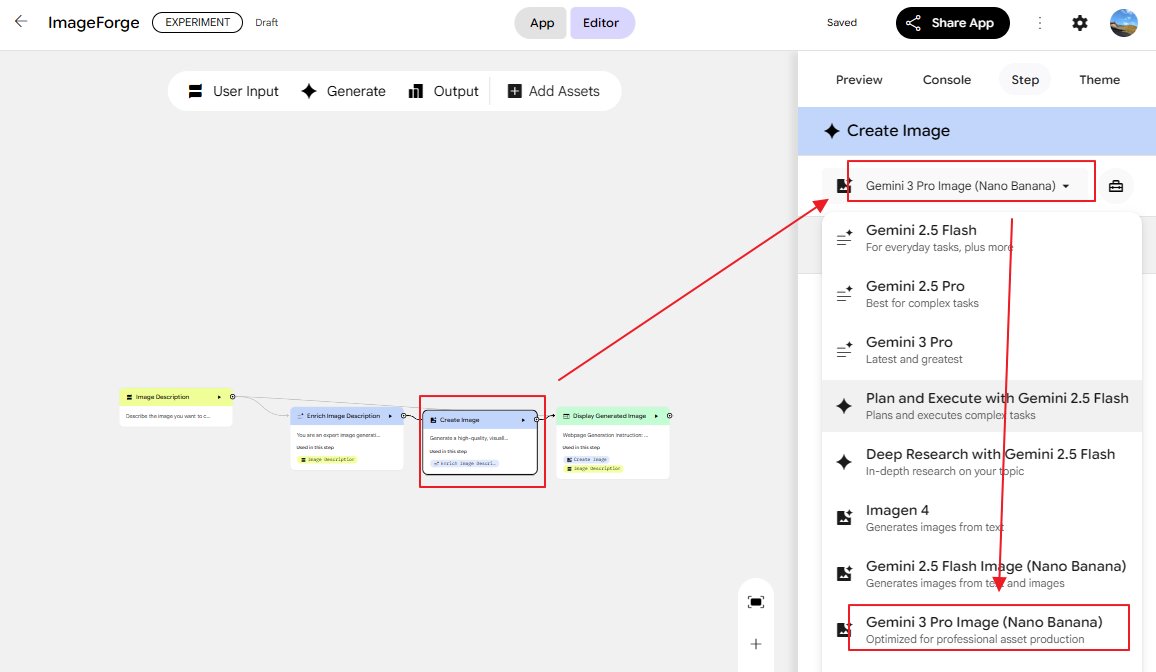
(4) 무료 유료 버전 모두 나노 바나나 프로는 하루 생성량 제한하고 있습니다.

4. 나노 바나나로 이미지 생성하는 방법
(1) 워크 플로우 빈곳을 터치하면 아래와 같이'Start' 버튼을 클릭합니다.

(2) 프롬프트를 입력합니다.

(3) 잠시 기다리시면 나노바나나가 생성한 이미지를 확인할 수 있습니다.
(4) 아래 'Download file'을 눌러 이미지를 다운 받으시면 됩니다.
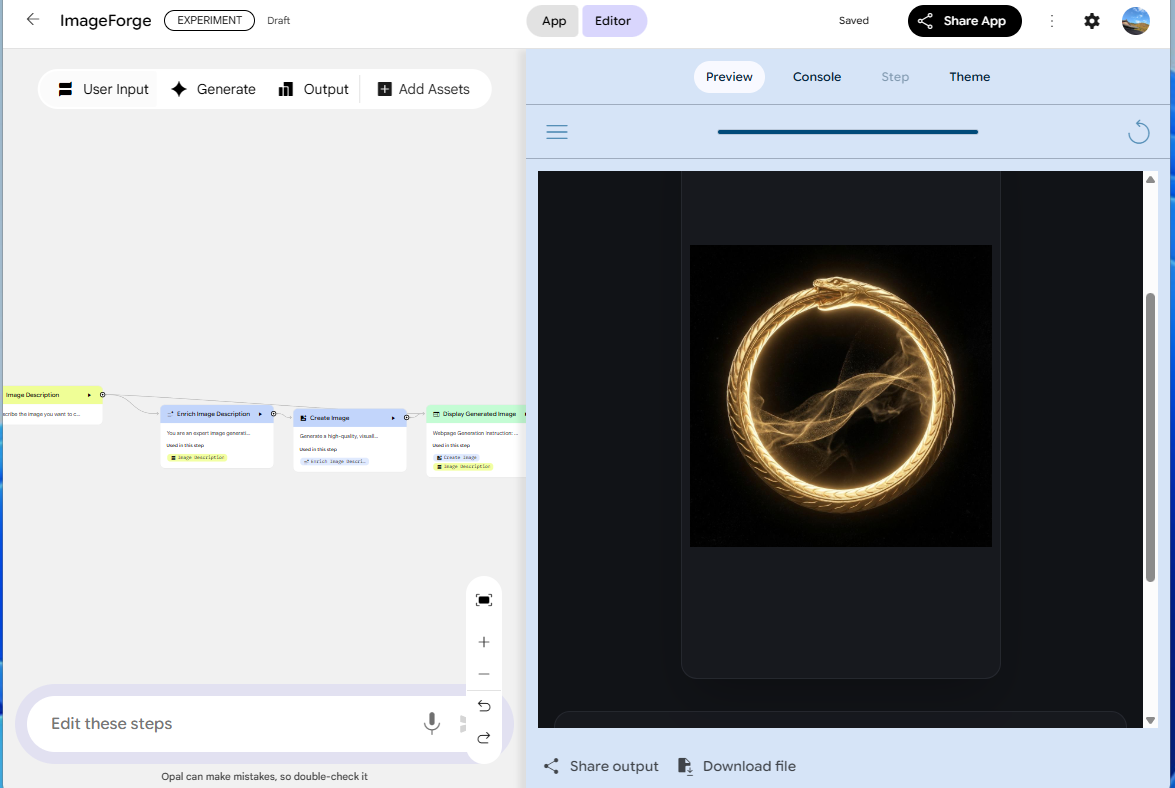
구글 오팔(Opal)에서 나노바나나 Pro 앱 만들기의 핵심은 복잡한 설정 없이 프롬프트와 워크플로우만으로 이미지 생성 앱을 완성할 수 있다는 점입니다. Start 버튼을 중심으로 사용자 입력 → 이미지 생성 → 결과 출력 구조를 구성하면, Gemini 3 Pro Image(Nano Banana) 모델을 활용한 간단한 앱이 즉시 동작합니다.
또한 나노바나나 Pro는 무료·유료 여부와 관계없이 하루 생성량 제한이 존재하므로, 테스트 목적과 실사용 목적을 구분해 활용하는 것이 중요합니다. 구글 Opal은 AI 앱 제작의 진입 장벽을 낮춰주는 도구로, 이미지 생성 실험이나 프로토타입 제작에 매우 적합한 환경임을 확인할 수 있습니다.
또한 나노바나나 Pro는 무료·유료 여부와 관계없이 하루 생성량 제한이 존재하므로, 테스트 목적과 실사용 목적을 구분해 활용하는 것이 중요합니다. 구글 Opal은 AI 앱 제작의 진입 장벽을 낮춰주는 도구로, 이미지 생성 실험이나 프로토타입 제작에 매우 적합한 환경임을 확인할 수 있습니다.


