
갤럭시 홈화면에서 앱 이름이 안 보여요? 간단한 복구 방법 안내

| ▣ 목차 (LIST) ▣ |
1. 왜 앱 이름이 사라졌을까?
2. 앱 이름 다시 표시하기 (단계별 복구 방법)
3. 더 깔끔하고 보기 좋은 홈화면 만드는 팁
4. 앱 라벨이 계속 사라질 때 확인할 점
| ※ 코코 쥬안(Cocojuan) 티스토리 블로그 |
| ⊙ 갤럭시 사용법 | 터치, 화면 및 잠금 화면/해제, 화면공유 설정 https://cocojuan.tistory.com/1809 ⊙ 삼성 갤럭시 스마트폰 사용법(Main) https://cocojuan.tistory.com/2300 |
최근 스마트폰을 사용하다 보면, 홈화면의 앱 아이콘 아래에 있던 이름이 어느 날 사라져서 당황하는 경우가 있습니다.
예전에는 ‘전화’, ‘카메라’, ‘메시지’처럼 한눈에 알아볼 수 있었는데, 이제는 아이콘만 남아 구분이 어려운 상황이 생기곤 하죠.
이는 오류가 아니라 홈화면 설정 옵션이 변경된 결과로, 몇 가지 단계를 거치면 손쉽게 이전처럼 이름이 표시되도록 복구할 수 있습니다.
이번 글에서는 갤럭시 홈화면에서 앱 이름이 사라졌을 때, 다시 표시하는 방법과 보기 편하게 설정하는 팁까지 함께 정리해드리겠습니다.
- 앱 이름 사라짐 문제해결 방법은 2분 22초부터 보시면 됩니다.
1. 왜 앱 이름이 사라졌을까?
갤럭시의 One UI는 사용자 맞춤형 디자인을 강화하면서 미니멀한 홈화면 모드를 도입했습니다.
이 모드에서는 앱 이름(라벨)을 숨겨 더 깔끔한 화면 구성을 보여주지만, 사용자 입장에서는 “앱이 어디 갔는지 모르겠다”는 불편이 발생합니다.
특히 동일한 색상의 아이콘이 많거나, 부모님처럼 시각적 구분이 중요한 사용자에게는 불편한 변화로 느껴질 수 있습니다.

2. 앱 이름 다시 표시하기 (단계별 복구 방법)
앱 이름을 다시 보이게 하려면 다음 과정을 순서대로 따라 해주세요.
- 홈화면의 빈 공간을 길게 누르기
→ 홈 편집 모드가 활성화됩니다. - 아래쪽 메뉴에서 톱니바퀴 아이콘(설정)을 눌러주세요.
→ ‘홈 화면 설정’ 메뉴가 열립니다. - 화면을 아래로 스크롤해 ‘앱 라벨 표시’ 항목을 찾습니다.
- 해당 항목을 활성화(ON) 하면 앱 아래에 이름이 다시 표시됩니다.
- 추가로, 위쪽의 ‘아이콘 크기 조절’ 기능을 이용하면 앱 크기와 간격도 조정할 수 있어 더욱 보기 편해집니다.
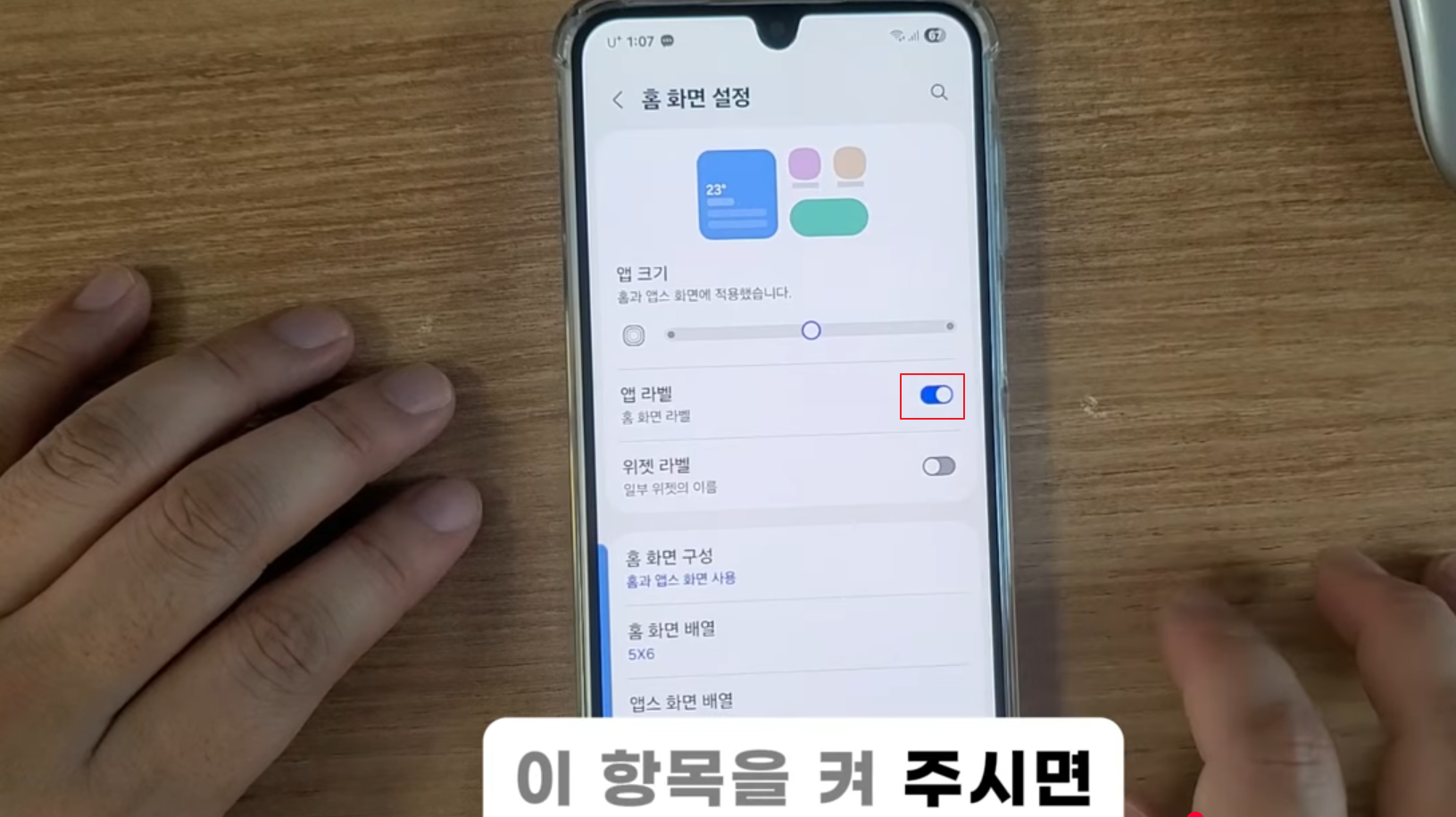
이 단계를 마치고 홈화면으로 돌아가면, 아이콘 아래에 이름이 복원되어 이전처럼 가시성이 높은 홈화면이 완성됩니다.
3. 더 깔끔하고 보기 좋은 홈화면 만드는 팁
앱 이름을 복구했다면, 이제 홈화면을 조금 더 보기 좋게 다듬을 차례입니다.
- 배경과 대비 조정: 밝은 배경이라면 아이콘이 묻히지 않도록 반투명 위젯을 줄이고, 어두운 배경일 경우 앱 라벨이 더 잘 보입니다.
- 그룹 폴더 사용: 자주 사용하는 앱은 폴더로 묶어 정리하면 스크롤 횟수를 줄일 수 있습니다.
- 아이콘 배치 균형: 상단보다는 중앙~하단 배치가 시선 이동이 적고, 한 손 조작에 효율적입니다.
이렇게 구성하면 앱 이름이 복구될 뿐 아니라 시각적으로 안정적인 홈 화면을 만들 수 있습니다.
4. 앱 라벨이 계속 사라질 때 확인할 점
만약 설정을 켰는데도 앱 이름이 다시 사라진다면, 아래 두 가지를 점검하세요.
- 홈 런처 업데이트 여부: 갤럭시 스토어에서 ‘One UI Home’을 최신 버전으로 업데이트하세요.
- 테마 또는 런처 앱 영향: 일부 외부 런처(예: 노바런처, 런처플러스)는 자체 설정으로 라벨 표시가 비활성화될 수 있습니다. 이 경우 해당 앱 설정 내 ‘라벨 표시’ 항목을 별도로 확인해야 합니다.
갤럭시 홈화면에서 앱 이름이 사라지는 현상은 오류가 아니라, 단순한 설정 변경으로 인한 변화입니다.
‘홈 화면 설정 → 앱 라벨 표시 켜기’ 만으로 간단히 복구할 수 있으며, 추가로 아이콘 크기나 배경 대비를 조정하면 훨씬 깔끔하고 편리한 화면 구성이 가능합니다.
스마트폰의 UI는 계속 변화하지만, 기본 설정을 이해하고 조정하는 것만으로 사용자 중심의 맞춤형 홈화면을 만들 수 있습니다.
갤럭시 홈화면에서 앱 이름이 안 보여요? 간단한 복구 방법 안내


