
구글 브라우저를 사용하다 보면 주소창에 있던 구글 렌즈 아이콘이 사라져 불편할 때가 있습니다. 하지만 간단한 설정 변경만으로 다시 활성화할 수 있습니다. 크롬의 chrome://flags 메뉴에서 Lens Overlay 기능을 활성화하면 주소창에 구글 렌즈가 복구됩니다. 또, 필요할 때만 구글 렌즈를 실행하거나 상단바에 고정해 편리하게 활용할 수 있습니다. 이번 글에서는 구글 렌즈 아이콘을 다시 표시하는 방법과 효율적으로 활용하는 팁을 소개합니다.
구글 브라우저 주소창에 사라진 구글 렌즈 아이콘 다시 활성화하는 방법
| ▣ 목차 (LIST) ▣ |
1. 구글 브라우저 주소창에 구글 렌즈가 없는 경우, 아이콘 다시 생길 수 있게 하는 방법
2. 구글 렌즈 필요할 때만 사용하기
3. 구글 렌즈 주소 표시줄 상단바 기능에 추가하기
| ※ 코코 쥬안(Cocojuan) 티스토리 블로그 |
| ◉ 크롬 브라우저 사용법 정리(PC, 모바일) https://cocojuan.tistory.com/2 |
| ⨀ 구글, 삼성 서비스, 앱 스토어,프로그램, 광고 사용법 정리https://cocojuan.tistory.com/455 ⨀ 크롬 브라우저 확장프로그램 사용법 정리https://cocojuan.tistory.com/1588 |
1. 구글 브라우저 주소창에 구글 렌즈가 없는 경우, 아이콘 다시 생길 수 있게 하는 방법
(1) 구글 주소창에서 chrome://flags 입력하기
(2) 검색에서 'Lens overlay' 검색하기
(3) Lens Overlay Omnibox entrypoint에서 주소창 구글 렌즈 설정할 수 있습니다.
(4) 'Default'에서 'Enabled'로 변경합니다.
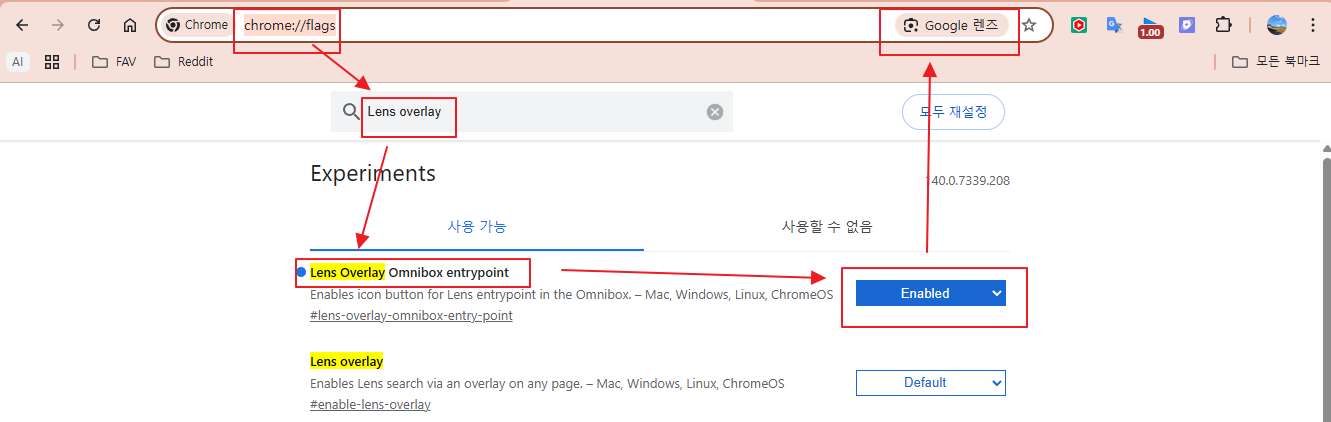
(5) 하단에 '다시 시작' 버튼을 클릭합니다.

(6) 크롬 브라우저가 재부팅 되고, 이제 주소 표시줄에 Google 렌즈 기능이 활성화 됩니다.
2. 구글 렌즈 필요할 때만 사용하기
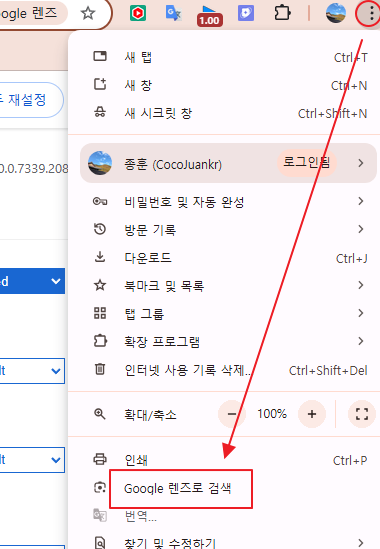
(1) 주소 표시줄에서 점3개 더보기 누르기
(2) 목록에서 'Google 렌즈로 검색' 누르기
3. 구글 렌즈 주소 표시줄 상단바 기능에 추가하기
(1) 구글 렌즈를 실행합니다.
(2) 상단에 PIN 아이콘을 클릭합니다.
(3) 이제 주소 표시줄 상단방 기능에 아이콘이 추가 되었습니다.

구글 브라우저에서 사라진 구글 렌즈 아이콘은 chrome://flags 설정을 통해 쉽게 복구할 수 있습니다. 또한 더보기 메뉴를 이용하면 필요할 때만 실행할 수 있고, 상단바에 고정하면 자주 쓰는 경우 빠르게 접근할 수 있습니다. 구글 렌즈는 이미지 검색과 정보 탐색에 유용한 기능이므로, 주소창과 상단바에서 손쉽게 활용할 수 있도록 설정해두는 것이 좋습니다.
구글 브라우저 주소창에 사라진 구글 렌즈 아이콘 다시 활성화하는 방법


