
챗GPT를 사용하다 보면, 대화 기록이 쌓여 원하는 내용을 찾기 어려워지거나 개인 정보 관리가 필요해질 수 있습니다. 챗GPT 라이브러리에 저장된 대화는 일일이 찾아서 관리하기 번거로운 경우가 많습니다. 이 글에서는 챗GPT 라이브러리에서 특정 대화 기록을 손쉽게 찾는 방법과, 불필요한 대화 기록을 깔끔하게 삭제하는 방법에 대해 상세히 설명합니다.
챗GPT 라이브러리 속 이미지에서 바로 대화창 이동하고 삭제하는 방법

| ▣ 목차 (LIST) ▣ |
1. 챗GPT 라이브러리와 대화 기록의 이해
2. 챗GPT 라이브러리 속 이미지에서 대화창 이동하기
3. 대화창 삭제하는 방법
| ※ 코코 쥬안(Cocojuan) 티스토리 블로그 |
| ⨀ [MAIN] ChatGPT 챗GPT 사용법 정리 https://cocojuan.tistory.com/454 ⨀ 챗GPT 활용법 정리 https://cocojuan.tistory.com/2566 |
1. 챗GPT 라이브러리와 대화 기록의 이해
챗GPT는 사용자와의 모든 대화를 자동으로 저장합니다. 이 저장된 대화 기록은 '라이브러리' 또는 '채팅 기록'이라고 불리는 좌측 메뉴에 목록 형태로 표시됩니다. 대화 기록은 사용자가 특정 주제에 대해 얼마나 깊이 있고 다양한 대화를 나눴는지 보여주는 중요한 데이터가 될 수 있습니다. 그러나 시간이 지나면서 쌓이는 기록들은 원하는 대화를 찾는 것을 방해하고, 사생활 보호 측면에서 관리의 필요성을 높입니다.
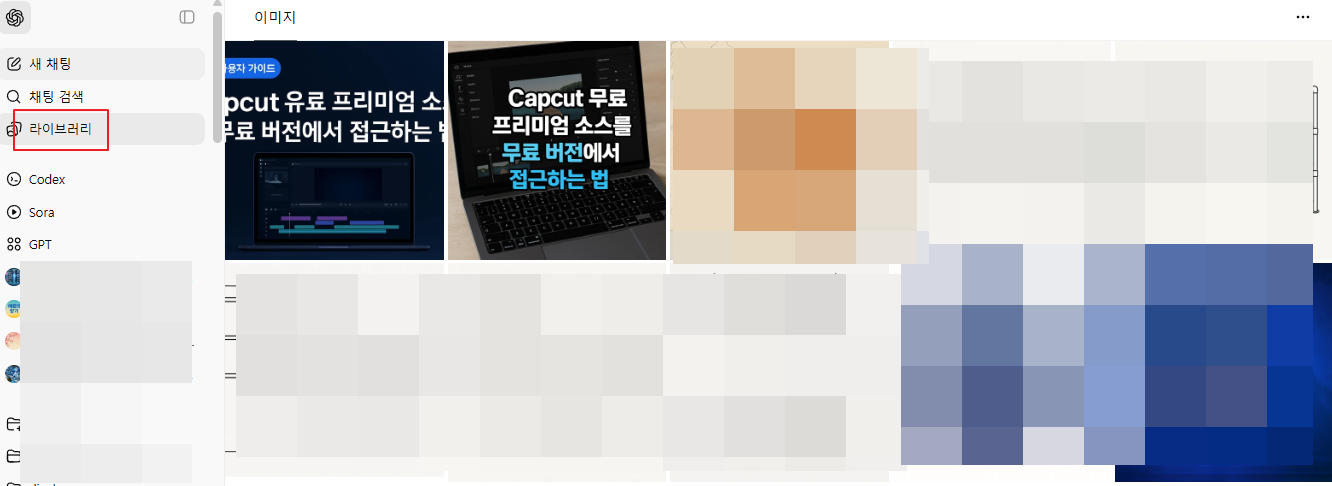
2. 챗GPT 라이브러리 속 이미지에서 대화창 이동하기
이전에는 라이브러리 이미지에서 엔터키를 누르면, 이미지가 포함된 대화창으로 이동했습니다.
그러나 이제는 더이상 이러한 방식이 통하지 않습니다.
(1) 챗GPT 라이브러리에서 이미지 클릭하기 (위 이미지 참고)
(2) 오른쪽 상단 말풍선 클릭하기
(3) 이제 채팅창으로 들어갑니다.
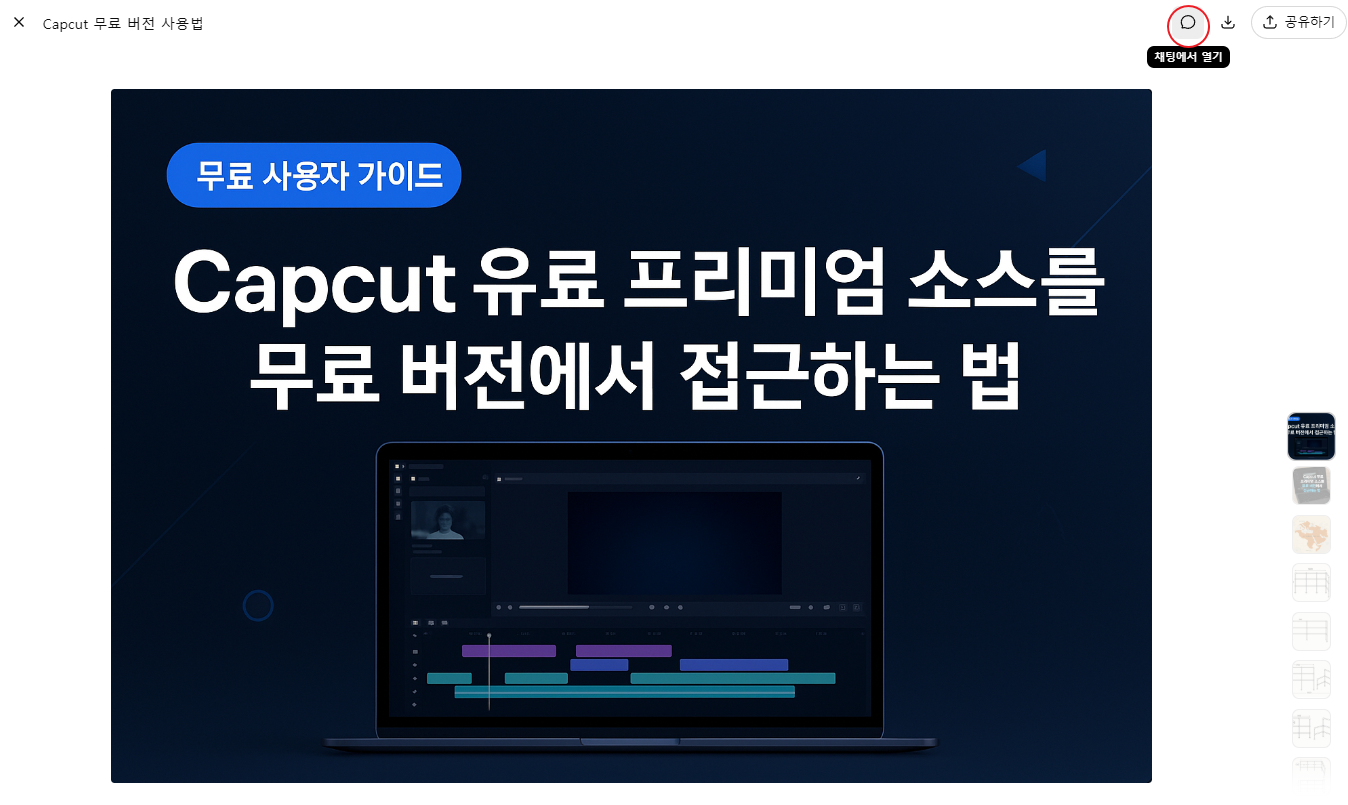
3. 대화창 삭제하는 방법
대화창이 너무 많고 이전의 대화인 경우, 라이브러리를 통해 대화창으로 들어오면 위치가 어디인지 확인하기 어려울 때가 있습니다.
이전에는 F5 Refresh 키를 누르면, 대화창이 포함된 링크로 이동했는데 지금은 확인 되지 않습니다.
하지만, 아래와 같은 방법으로 쉽게 대화창을 삭제할 수 있습니다.
(1) 오른쪽 상단 가로 점3개 더보기 누르기
(2) 목록에서 '삭제' 선택하시면 대화창이 삭제 됩니다.
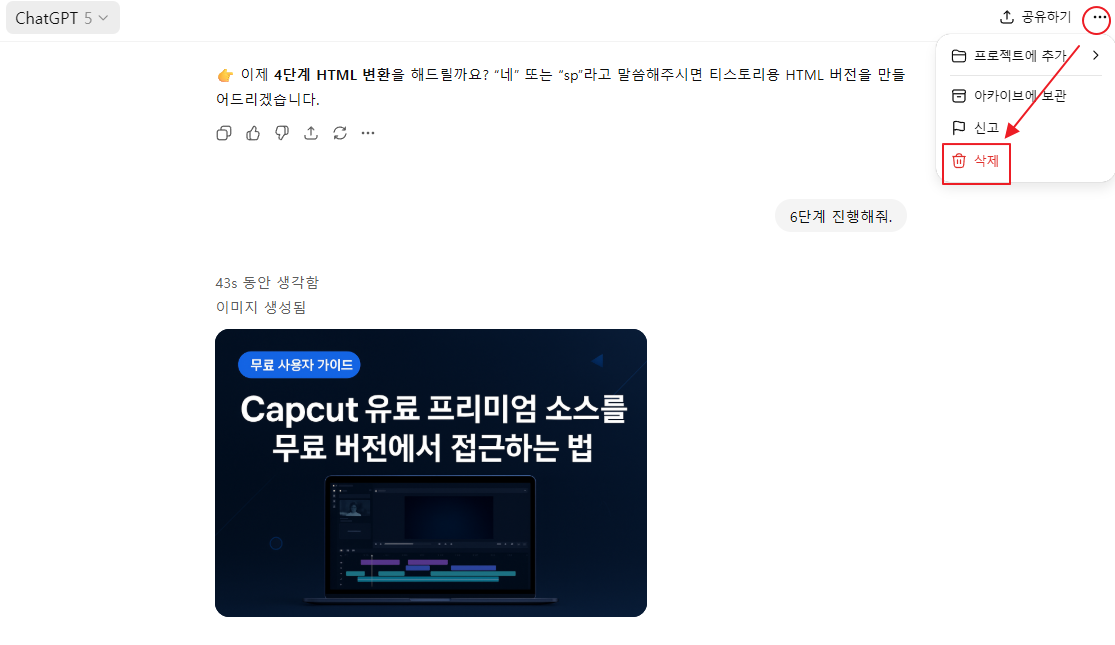
마무리하며,
챗GPT가 새 기능이 나오면 조금 조금씩 사용 방법이 변경되고 있습니다. 라이브러리 속 자료 관리하고 싶은 분들은 오늘 소개한 내용 도움이 되실 겁니다.
챗GPT가 새 기능이 나오면 조금 조금씩 사용 방법이 변경되고 있습니다. 라이브러리 속 자료 관리하고 싶은 분들은 오늘 소개한 내용 도움이 되실 겁니다.


