
갤럭시 스마트폰 저장 공간이 부족할 때, 단순한 파일 삭제만으로는 해결되지 않습니다. ‘내 파일’, ‘갤러리’, ‘디바이스케어’에 남아 있는 휴지통을 비워야 진짜 용량 확보가 가능합니다. 지금부터 3단계로 쉽게 따라 할 수 있는 정리 방법을 소개합니다.
갤럭시 용량 부족? 내 파일·갤러리·디바이스케어 3단계 완전 정리법
| ▣ 목록 (LIST) ▣ |
1. 스마트폰 용량 부족, 왜 자주 발생할까?
2. 내 파일 앱에서 숨은 공간 제거하기
3. 갤러리 앱 휴지통 정리로 대용량 확보
4. 디바이스케어로 시스템 파일까지 정리
5. 정리 마무리와 공간 확보 팁
| ※ 코코 쥬안(Cocojuan) 티스토리 블로그 |
| ⊙ 삼성 갤럭시 설정 변경하기 https://cocojuan.tistory.com/711 ⊙ 갤럭시 사용법 | 핸드폰 업데이트, 초기화, 부팅, 종료하기 https://cocojuan.tistory.com/1810 |
1. 스마트폰 용량 부족, 왜 자주 발생할까?
- 요즘 스마트폰을 사용하다 보면 저장 공간 부족 알림을 자주 접하게 됩니다.
- 사진이나 영상, 문서 파일이 쌓이면서 용량이 빠르게 줄어들죠. 새 폰을 사지 않고도 간단하게 저장 공간을 확보할 수 있는 방법이 있을까요?
- 많은 분들이 파일을 삭제하면 바로 용량이 확보된다고 생각하지만, 휴지통을 비우지 않으면 삭제된 파일도 공간을 차지하고 있다는 사실을 알고 계셨나요?
2. 내 파일 앱에서 숨은 공간 제거하기
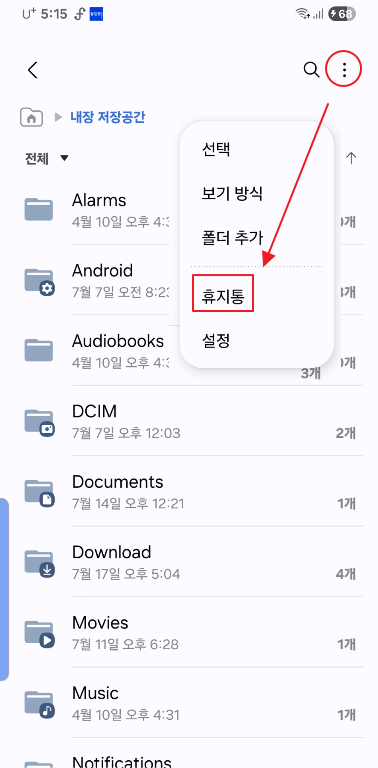
갤럭시 스마트폰에는 기본 파일 관리 앱인 ‘내 파일’이 탑재되어 있습니다.
파일을 삭제하더라도 일정 기간 동안 휴지통에 보관되기 때문에, 직접 비우기 전까지는 용량을 차지하게 됩니다.
실행 방법:
- ‘내 파일’ 앱 실행
- 오른쪽 상단에 더보기 → ‘휴지통’ 메뉴 클릭
- 목록에서 삭제할 파일 선택
- 상단의 ‘비우기 버튼 클릭
- ‘파일 n개를 완전히 삭제할까요?’ 팝업이 뜨면 삭제 확인
팁: 이 과정만으로도 수백 MB 이상의 공간이 바로 확보되는 경우가 많습니다.

3. 갤러리 앱 휴지통 정리로 대용량 확보
사진과 동영상은 단일 파일 크기가 크기 때문에, 갤러리에서 삭제한 항목들도 휴지통에 남아있으면 저장 공간을 크게 차지할 수 있습니다. 갤럭시 갤러리 앱의 휴지통도 별도로 비워줘야 합니다.
실행 방법:
- 갤러리 앱 열기
- 우측 하단의 ‘≡’ 아이콘 클릭
- 나오는 메뉴에서 ‘휴지통’ 선택
- 삭제할 사진 및 영상 선택
- ‘모두 삭제’ 클릭 후 확인

참고: 기본 설정에서는 30일 후 자동 삭제되지만, 지금 당장 공간이 필요한 경우 직접 삭제하는 것이 효과적입니다.
4. 디바이스케어로 시스템 파일까지 정리
갤럭시 스마트폰의 ‘디바이스케어’ 기능은 저장 공간, 배터리, 메모리 등을 종합적으로 관리해주는 유용한 시스템입니다.
이 메뉴 안에서도 휴지통 관리가 가능하다는 사실은 잘 알려지지 않았습니다.
실행 방법:
- ‘설정’ → ‘디바이스케어’ 클릭
- ‘저장공간’ 항목 선택
- 화면 하단으로 스크롤해 ‘휴지통’ 클릭
- 삭제할 앱 데이터, 캐시 파일 선택
- 우측 상단 점 3개 아이콘 클릭 후 ‘비우기’ 선택
- 마지막으로 ‘삭제’ 버튼 클릭
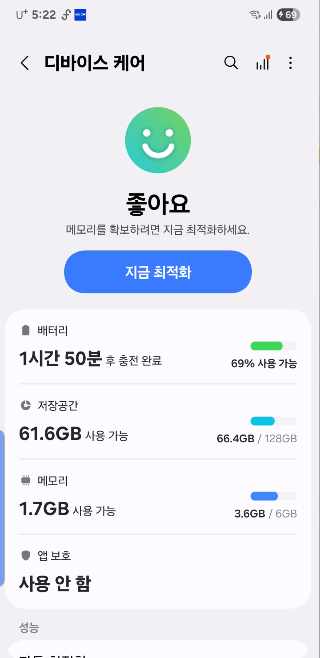
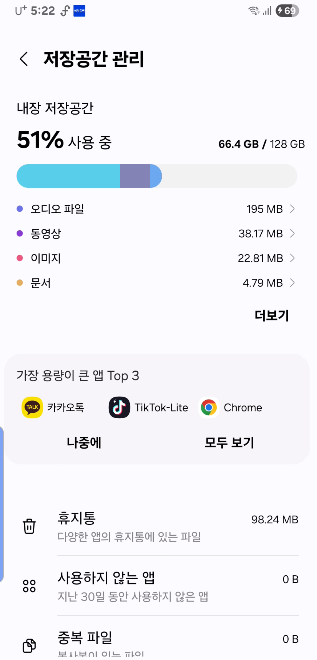
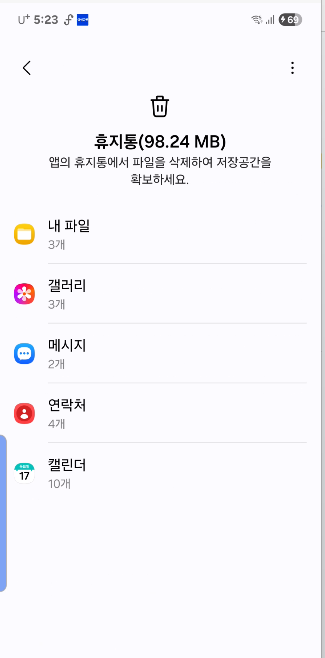
이 단계에서는 앱 캐시나 시스템 파일 등이 함께 정리되어, 실질적으로 공간 확보 효과가 큽니다.
5. 정리 마무리와 공간 확보 팁
갤럭시 스마트폰의 저장 공간 부족 문제는 단순한 파일 삭제만으로 해결되지 않습니다.
‘내 파일’ 앱, ‘갤러리’, 그리고 ‘디바이스케어’라는 3개의 경로를 통해 휴지통을 비우는 작업을 병행해야만, 눈에 띄는 공간 확보가 가능합니다.
이러한 정리는 주기적으로 해두면, 스마트폰을 더 쾌적하게 사용할 수 있고, 중요한 순간에 저장 공간 부족으로 당황하는 일도 줄일 수 있습니다. 지금 바로 한 번 점검해보시는 건 어떨까요?
갤럭시 용량 부족? 내 파일·갤러리·디바이스케어 3단계 완전 정리법


