
아이폰을 사용하면서 스크린타임이나 콘텐츠 제한 기능이 불편하게 느껴졌던 경험, 한 번쯤 있으실 겁니다.
자녀용 기기를 설정한 후 시간이 지나면서 필요가 없어졌거나, 설정을 해제하고 싶어도 어떻게 해야 할지 막막할 수 있습니다.
오늘은 이러한 제한 기능을 어떻게 해제할 수 있는지 차근차근 알려드리겠습니다.
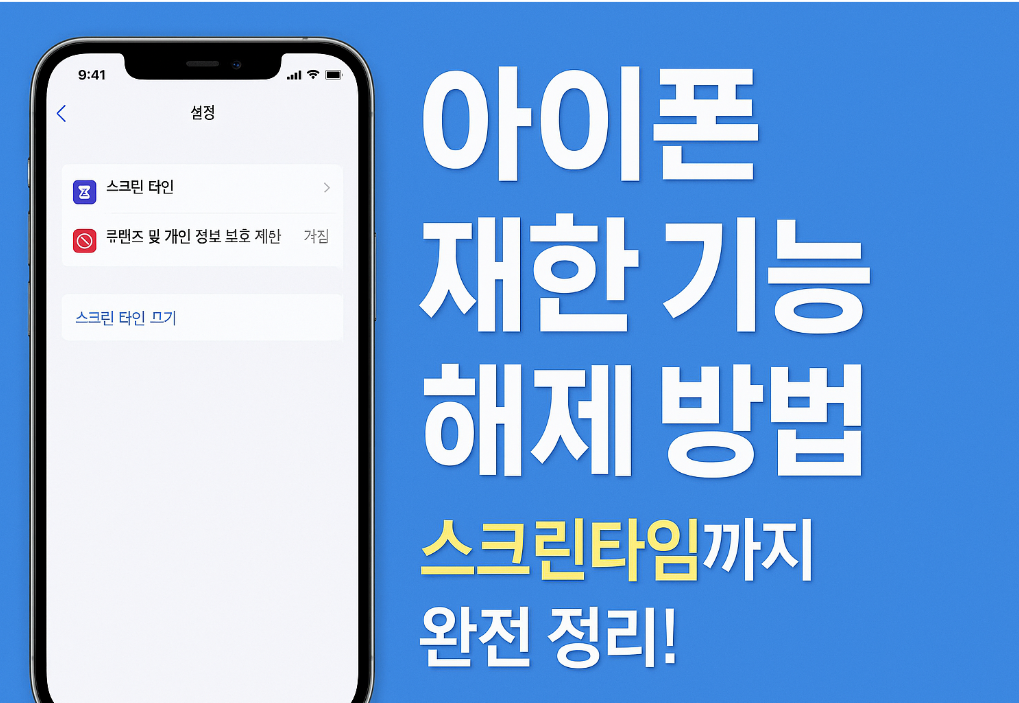
아이폰 제한 기능 해제 방법, 스크린타임까지 완전 정리!
| ▣ 목록 (LIST) ▣ |
1. 아이폰의 제한 기능이란?
2. 스크린타임 기능 해제 방법
3. 콘텐츠 및 개인정보 보호 제한 해제
4. 스크린타임 암호를 잊었을 경우
5. 자녀 보호용 제한 기능을 모두 해제하려면?
6. 제한 기능 해제 후 주의할 점
| ※ 코코 쥬안(Cocojuan) 티스토리 블로그 |
| ◎ 아이폰(iphone) IOS 정리 링크 Summary https://cocojuan.tistory.com/338 ◎ 아이폰 IOS 설정 사용법 정리 https://cocojuan.tistory.com/479 |
아이폰에는 사용 시간이나 콘텐츠 접근을 제한할 수 있는 다양한 기능이 탑재돼 있습니다.
대표적인 것이 스크린타임(Screen Time)인데, 이는 자녀 보호를 위한 설정이나 개인의 사용 습관을 관리하기 위해 유용하게 쓰입니다. 하지만 필요 없어진 경우 이를 해제하려면 약간의 절차를 따라야 하죠.
이 글에서는 아이폰의 주요 제한 기능 해제 방법, 스크린타임과 콘텐츠 제한 해제, 패스코드 분실 시 대처법까지 자세히 정리해드립니다.
1. 아이폰의 제한 기능이란?
아이폰의 제한 기능은 크게 두 가지로 구분됩니다.
- 스크린타임(Screen Time): 앱 사용 시간 제한, 다운타임 설정, 자녀 보호 등 시간 기반 제한 기능
- 콘텐츠 및 개인정보 보호 제한: 성인 콘텐츠 차단, 앱 설치/삭제 제한, 위치 정보 접근 제한 등
이러한 기능은 대부분 설정 > 스크린타임 메뉴에서 조정할 수 있습니다.
2. 스크린타임 기능 해제 방법
스크린타임을 끄는 순서:
- 아이폰에서 설정 앱 실행
- 스크린타임 메뉴 선택
- 하단의 스크린타임 끄기 탭 클릭
- 설정한 스크린타임 암호 입력
- 최종 확인 후 해제 완료
주의: 스크린타임 암호를 모르는 경우, 복구 과정이 필요합니다. 이는 아래에서 자세히 다루겠습니다.
3. 콘텐츠 및 개인정보 보호 제한 해제
콘텐츠 제한 해제 방법:
- 설정 > 스크린타임 > 콘텐츠 및 개인정보 보호 제한 선택
- 상단의 토글 버튼을 OFF로 변경
- 암호 입력 후 모든 제한 기능 해제 가능
이 항목은 자녀의 앱 설치 제한, 웹사이트 접근 차단 등 세부 설정이 포함되어 있으므로 해제 전 설정 내역을 확인하는 것이 좋습니다.
4. 스크린타임 암호를 잊었을 경우
방법 1: Apple ID로 재설정
- 스크린타임 암호 입력 화면에서 암호를 잊으셨나요? 선택
- Apple ID와 비밀번호 입력
- 새 스크린타임 암호 설정 후 해제 가능
방법 2: 기기 초기화 후 재설정
설정 > 일반 > 전송 또는 iPhone 초기화 > 모든 콘텐츠 및 설정 지우기
→ 이 방법은 아이폰을 완전히 초기화하기 때문에, 반드시 백업을 먼저 진행해야 합니다.
5. 자녀 보호용 제한 기능을 모두 해제하려면?
자녀의 아이폰에서 제한 기능을 완전히 해제하려면 아래 항목을 점검하세요.
- 스크린타임 꺼짐
- 콘텐츠 및 개인정보 보호 제한 해제
- 앱 사용 시간 제한 없음
- 다운타임 설정 해제
위 설정을 모두 해제하면 자녀용 기기도 일반 아이폰처럼 자유롭게 사용할 수 있습니다.
6. 제한 기능 해제 후 주의할 점
- 앱 스토어 접근: 앱 구매가 자유로워지므로, 자녀 기기의 경우 지속적인 모니터링 필요
- 민감한 콘텐츠 노출 가능성: 콘텐츠 필터링 해제 시 성인 콘텐츠 등 접근 가능
- 스크린 사용 시간 증가 가능성: 제한이 풀린 만큼 사용 습관 변화에 주의
제한 기능을 해제한 이후에도 디지털 웰빙을 위한 자체 관리가 중요합니다.
마무리하며,
아이폰의 제한 기능은 사용자나 자녀의 기기 사용을 관리하기 위한 유용한 도구입니다.
하지만 필요가 없어진 경우 간단한 설정 변경만으로 해제할 수 있습니다. 스크린타임과 콘텐츠 제한 해제는 대부분 설정 앱 내에서 진행되며, 암호를 분실한 경우에도 Apple ID를 통해 복구가 가능합니다.
위 내용을 참고하여 아이폰을 더 편리하게 활용하시길 바랍니다.
아이폰 제한 기능 해제 방법, 스크린타임까지 완전 정리!


