
요즘 음악 스트리밍 서비스를 이용하는 사람이라면 ‘스포티파이’라는 이름은 한 번쯤 들어보셨을 겁니다.
스마트폰으로만 사용할 수 있다고 생각하기 쉬운데, 사실 PC에서도 간편하게 설치해 이용할 수 있습니다.
이 글에서는 스포티파이를 PC에서 설치하고 사용하는 방법을 단계별로 알려드리겠습니다.
처음 설치하는 분들도 걱정하지 않아도 될 만큼 쉽게 정리했으니, 편하게 따라오세요
스포티파이 다운로드부터 설치까지: PC에서 음악 듣는 법 정리

| ▣ 목록 (LIST) ▣ |
1. PC에서 스포티파이를 사용하는 이유
2. PC에서 스포티파이 설치하는 방법
3. 겜스고 스포티파이 계정 로그인하는 방법
4. 첫 실행 후 환경 설정
5. 오류 발생 시 해결 방법
👉스포티파이 고화질 72% 할인 받아 구독하는 방법
(🎁할인코드: UXGCJ)
| ※ 코코 쥬안(Cocojuan) 티스토리 블로그 |
| ⊙ 겜스고 구독서비스 사용법 및 사용후기 정리 https://cocojuan.tistory.com/2543 |
1. PC에서 스포티파이를 사용하는 이유
- 스마트폰이 항상 손에 있다지만, 음악을 오랫동안 들을 때는 PC가 훨씬 안정적이고 편리합니다.
- 업무 중이나 공부할 때 백그라운드 음악을 듣고 싶을 때, PC용 스포티파이는 훌륭한 선택입니다.
- 하지만 설치 과정에서 막히거나 오류가 생기는 경우도 있기 때문에, 정확한 설치 방법과 주의사항을 아는 것이 중요합니다.
2. PC에서 스포티파이 설치하는 방법
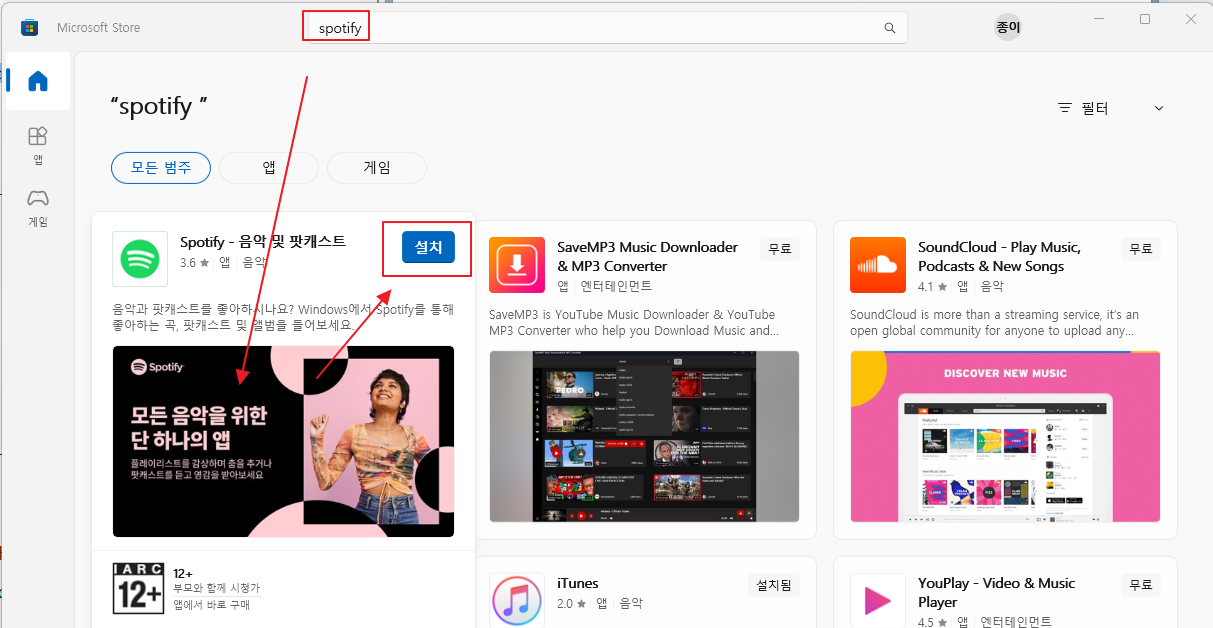
(1) 마이크로 소프트 스토어 실행하기

(2) 검색에서 'spotify' 입력하기
(3) 아래와 같이 이미지에 마우스를 올려 놓으면 '설치' 아이콘이 활성화 됩니다.
(4) '설치'를 눌러 PC에 설치하시면 됩니다.
3. 겜스고 스포티파이 계정 로그인하는 방법
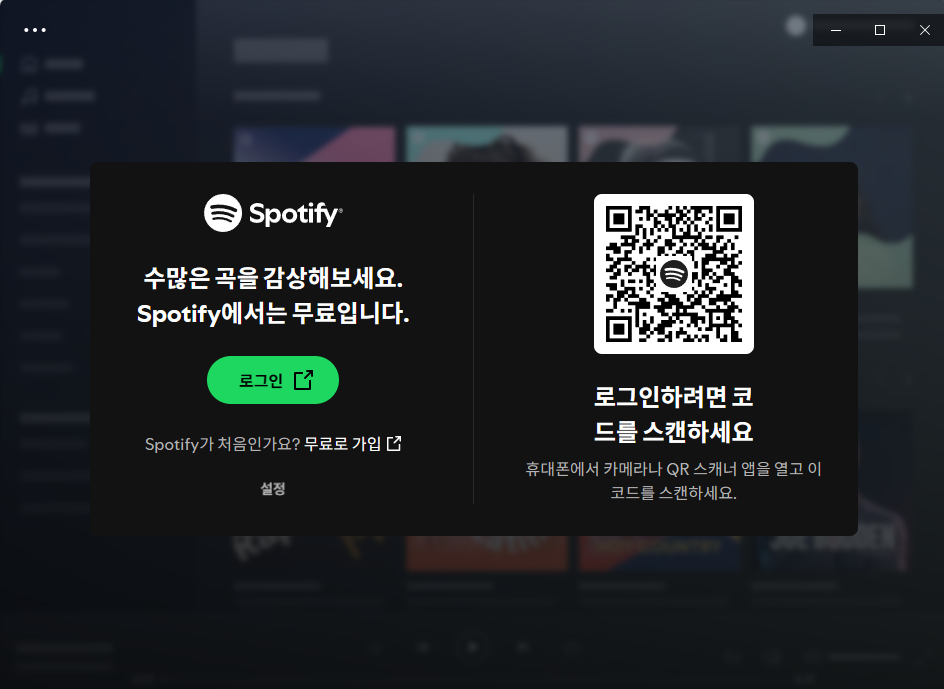
(1) 스포티 파이 계정에 로그인 누르기
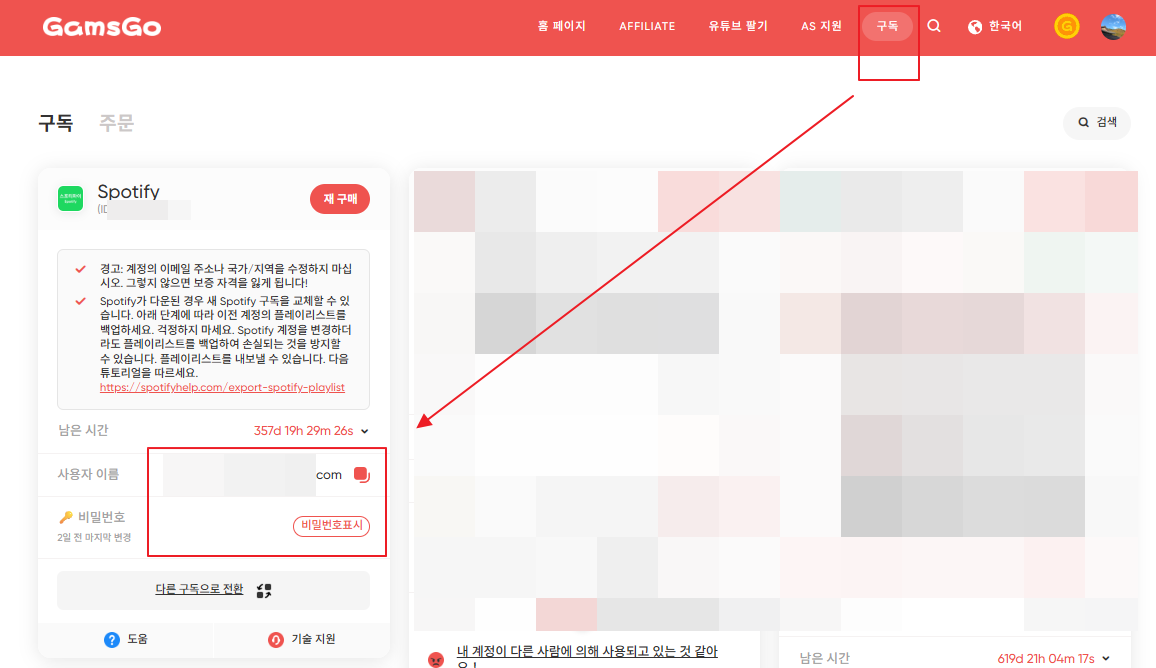
(2) 겜스고 구독자라면, 상단에 '구독' 버튼 누르기
(3) 사용자 이름과 비밀번호를 계정에 입력하시면 됩니다.
(3) 이메일 6자리 코드 대신 '비밀번호로 로그인하기' 클릭하기
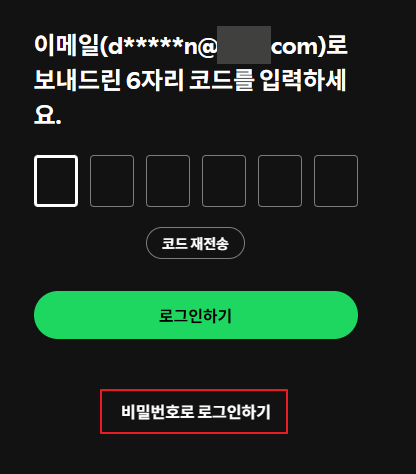
(7) 이제 겜스고 구독 비밀번호를 입력하시면 로그인 됩니다.
4. 첫 실행 후 환경 설정
- 언어는 시스템 기본값(한국어)으로 자동 설정
- ‘설정’ 메뉴에서 음질, 저장 위치, 자동 실행 여부 등 조정 가능
- PC 스피커나 블루투스 기기와도 연동 가능
5. 오류 발생 시 해결 방법
- 백신 프로그램 임시 비활성화: 일부 보안 프로그램이 설치 차단
- 관리자 권한으로 실행: 설치 파일을 우클릭 → ‘관리자 권한으로 실행’
- 윈도우 업데이트 확인: 시스템 최신 상태로 유지 필요
💻 마무리하며,
PC에서 스포티파이를 설치하는 과정은 생각보다 간단하며, 마이크로소프트 스토어 사이트를 통해 안전하게 다운로드할 수 있습니다. 음악을 더 넓은 화면과 좋은 음질로 듣고 싶다면, 데스크탑용 스포티파이 설치를 고려해 보세요.
다운로드 → 설치 → 로그인 → 환경 설정까지, 이 글에 따라 차근차근 따라하면 누구나 쉽게 스포티파이를 사용할 수 있습니다.
스포티파이 다운로드부터 설치까지: PC에서 음악 듣는 법 정리
.


