
스마트폰으로 PDF 파일을 열려고 할 때, 원하지 않는 앱이 자동으로 실행되어 불편한 경험을 한 적 있으시나요?
안드로이드 기기에서는 처음 한 번 설정한 앱이 기본값으로 고정되기 때문에, 나중에 바꾸는 방법을 모르면 답답할 수 있습니다.
이 글에서는 안드로이드에서 PDF 열기 앱을 변경하는 가장 간단한 방법을 단계별로 안내드림니다.
안드로이드에서 PDF 열기 앱 바꾸는 쉬운 방법

| ▣ 목록 (LIST) ▣ |
1. 안드로이드 기본 앱 설정의 원리
2. PDF 열기 프로그램 바꾸는 방법 (사용자 공통)
3. 갤럭시 스마트폰 앱 전체 설정 초기화
4. 자주 사용하는 PDF 리더 앱
| ※ 코코 쥬안(Cocojuan) 티스토리 블로그 |
| ⨀ 안드로이드(android) 정리 https://cocojuan.tistory.com/339 ⨀ 안드로이드 앱 정리 https://cocojuan.tistory.com/688 |
1. 안드로이드 기본 앱 설정의 원리
안드로이드 OS는 특정 파일 형식을 열기 위한 기본 앱을 사용자가 선택하면, 이후에는 별도 확인 없이 동일 앱으로 자동 열린다고 보세요.
PDF 파일을 열 때도 마찬가지입니다.
예를 들어, 처음에 'Google PDF Viewer'를 선택했다면 그 이후는 모든 PDF 파일은 이 앱으로 열리게 됩니다.
하지만 이 설정은 여전히 변경할 수 있습니다.
2. PDF 열기 프로그램 바꾸는 방법 (사용자 공통)
- 스마트폰 설정 앱 실행
- [앱] 또는 [애플리케이션] 메뉴 진입
- PDF 파일을 열 때 사용되던 앱 찾기 (Google PDF Viewer, Adobe Acrobat 등)
- 해당 앱을 선택 후 [기본으로 설정] 또는 [기본 설정 지우기] 탭 클릭
- PDF 파일 다시 열면 어느 앱으로 열지 묻는 창이 다시 나타난다
- 원하는 PDF 앱을 선택 + '항상' 사용 체크

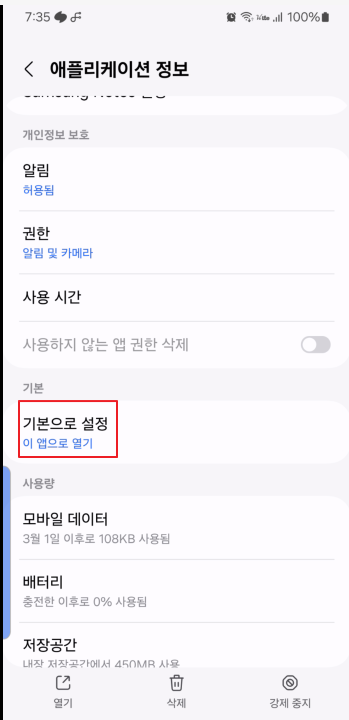
📢참고로
- 일부 기기는 [앱 > 기본 앱 선택 > 파일 열기] 메뉴가 다른 경우도 있습니다.
- 기본 설정된 앱을 삭제하면, 다음 PDF 파일 열기 시 새 앱 선택을 다시 하게 됩니다.
- 웹 브라우저로 기본 앱으로 계속 열리는 경우, 앱을 삭제한 앱을 선택하시면 됩니다.
3. 갤럭시 스마트폰 앱 전체 설정 초기화
- 설정 앱 → 애플리케이션
- 오른쪽 상단의 객체 단위 ("...") 클릭
- 앱 설정 초기화
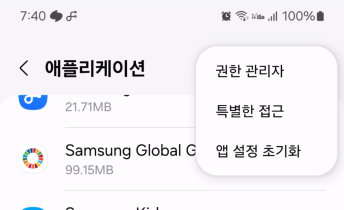
One UI 버전에 따라 항목 명치가 조금씩 다르지만, 전체 구조는 비슷합니다.
4. 자주 사용하는 PDF 리더 앱
- Adobe Acrobat Reader: 전투적인 강자, 주석 기능 우수
- Xodo PDF Reader: 빠른 작업, 가능한 건강하고 광고 없음
- Google PDF Viewer: 가장 기본적인 기능에 충신
- Microsoft OneDrive 내장 뷰어: MS 오피스 사용자에게 적합
마무리하며,
안드로이드 스마트폰에서 PDF 열기 앱을 바꾸는 일은 생각보다 어렵지 않습니다.
기존 기본 설정만 지우고 원하는 앱을 새로 선택하면, 번거로웠던 자동 연결 문제도 손쉽게 해결할 수 있습니다
안드로이드에서 PDF 열기 앱 바꾸는 쉬운 방법


