
아이폰을 사용하다 보면 조용히 써야 할 상황이 자주 생깁니다. 회의 중, 강의 중, 혹은 늦은 밤처럼 알림 소리는 물론 진동마저 꺼야 할 때가 있죠. 그런데 무음모드로 설정했음에도 불구하고, 전화나 카카오톡 메시지가 올 때 진동이 울리는 경험, 한 번쯤 있으셨을 겁니다.
이번 글에서는 아이폰 무음모드 진동 끄는 방법을 중심으로, 전화 수신 시 진동 차단, 카카오톡 알림 진동 비활성화 방법까지 함께 안내해 드립니다.
아이폰 무음모드 진동 끄는 법: 전화 카톡도 완벽하게 조용하게

| ▣ 목록 (LIST) ▣ |
1. 아이폰 무음모드 상태에서 진동 끄는 방법
2. 카카오톡 진동 끄는 법 (무음모드 연동 아님)
3. 아이폰 무음모드 설정 방법
4. 무음일 때, 알람은 울릴까?
5. 한눈에 보는 설정 요약
| ※ 코코 쥬안(Cocojuan) 티스토리 블로그 |
| ◎ 아이폰(iphone) IOS 사용법 Main Summary https://cocojuan.tistory.com/338 ◎ 아이폰 벨소리 사운드 알림 사용법 정리 https://cocojuan.tistory.com/2594 |
1. 아이폰 무음모드 상태에서 진동 끄는 방법
아이폰의 무음모드는 소리만 차단해줄 뿐, 진동은 별도 설정이 필요합니다.
다음 절차를 따라 설정을 조정해보세요.
📍 IOS18 설정 순서
- ‘설정’ 앱 실행
- ‘사운드 및 햅틱’ 항목 클릭
- ‘햅틱 > 무음 모드에서 재생하지 않기’ 옵션 비활성화
- ‘벨소리 > 햅틱 > 없음’ 선택
이렇게 하면 전화, 문자, 알림 등 모든 상황에서 무음+진동 비활성화 상태를 유지할 수 있습니다.
📌 일부 앱(예: 카카오톡)은 별도 설정 필요
2. 카카오톡 진동 끄는 법 (무음모드 연동 아님)
아이폰 자체 설정과 별개로, 카카오톡은 앱 내 설정에서 진동을 개별 조절할 수 있습니다.
📍 카카오톡 알림 진동 끄는 순서
- 카카오톡 앱 실행
- 하단 점3개, 더보기 > 설정(톱니바퀴) 클릭
- 알림 > 알림음 항목 선택
- ‘진동’을 ‘무음’으로 설정
✅ 무음모드 여부와 관계없이 카카오톡 알림 진동 차단 가능
✅ 늦은 밤 단톡방 알림 차단에 특히 유용
3. 아이폰 무음모드 설정 방법
아이폰 좌측 상단의 작은 스위치로 무음모드를 조정할 수 있습니다.
📍 설정 방법
- 스위치를 아래로 내리면 무음모드
- 위로 올리면 벨소리 모드
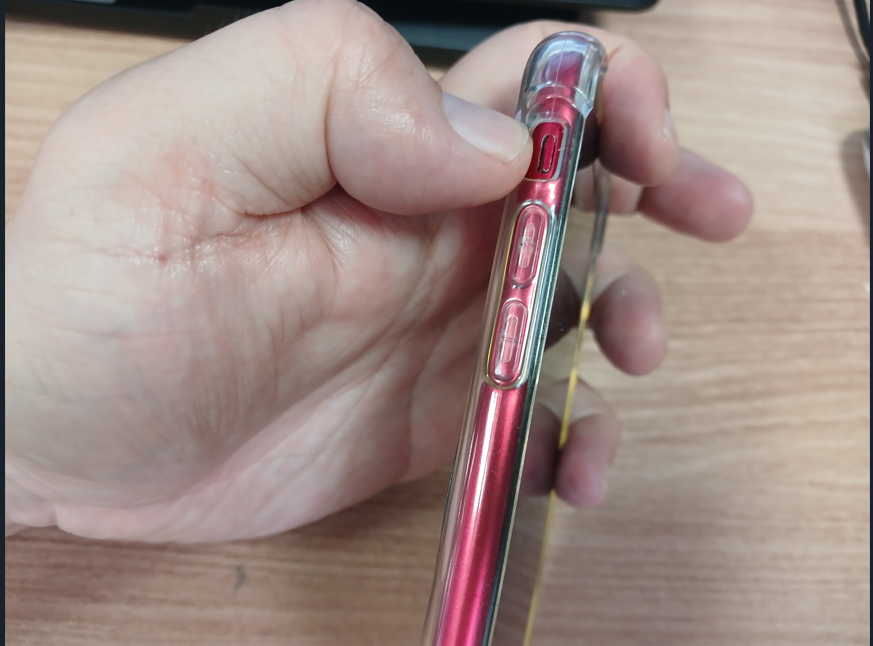
📌 진동은 별도 설정 필요 (위 1번 항목 참고)
4. 무음일 때, 알람은 울릴까?
- 많은 분들이 무음모드 설정 후 알람이 울리지 않을까 걱정하시는데요,
- 아이폰의 ‘알람(시계 앱)’ 기능은 무음모드와 무관하게 정상 작동합니다.
✅ 아침 알람은 걱정 없이 맞춰도 됩니다.
5. 한눈에 보는 설정 요약
| 항목 | 설정 | 위치 비고 |
| 무음모드 진동 끄기 | 설정 > 사운드 및 햅틱 > 무음 시 진동 비활성화 | 벨소리와 진동 모두 꺼짐 |
| 전화 진동 끄기 | 설정 > 벨소리 > 진동 > 없음 | 상황별 진동 제거 |
| 카카오톡 진동 끄기 | 카카오톡 앱 > 설정 > 알림음 > 진동 끄기 | 앱 내 별도 설정 필요 |
| 무음모드 설정 | 아이폰 측면 스위치 아래로 내리기 | 물리 버튼 |
💡 마무리하며
아이폰의 무음모드는 단순히 진동까지 꼼꼼하게 설정해야 완전한 ‘조용한 모드’를 만들 수 있죠.
전화나 메시지, 카카오톡 알림이 예상치 못한 순간 울릴 경우 난감한 상황이 생길 수 있으니,
오늘 소개한 설정법을 활용해 스마트하게 대처해보세요.
📌 상황별로 소리·진동 설정을 조절하면 더 편리한 아이폰 사용이 가능합니다.
📱 아이폰 무음모드 진동 끄는 법: 전화 카톡도 완벽하게 조용하게


